آموزش صفر تا صد کار برگزاری کلاس با الوکام
در گذشته کلاس ها به صورت حضوری برگزار می شد و کسی اعتقادی به برقراری کلاس به صورت آنلاین و مجازی نداشت. امروزه استفاده از بستر برگزاری کلاس آنلاین فقط توسط مربیان و معلمان استفاده نمی شود؛ بلکه توسط اشخاص دیگر مانند کارفرمایان و صاحبان کسب و کار هم به منظور برگزاری جلسات مورد استفاده قرار می گیرد. الوکام یک سامانه برای برگزاری کلاس های آنلاین و جلسات دور کاری است. در این مقاله می خواهیم سامانه یا پلتفرم الوکام را معرفی کنیم و صفر تا صد آموزش کار با این پلتفرم را به شما آموزش دهیم.
سامانه الوکام
alocom یک سامانه یا سرویس تحت وب ایرانی است که برای برگزاری جلسات و کلاس آنلاین استفاده می شود. این سامانه به منظور تسهیل آموزش آنلاین در شرایط سخت کرونا و ارتباطات سریع از راه دور راه اندازی شد. الوکام آنقدر خوب عمل کرد که تا به الان برای برگزاری کلاس و جلسات در دسترس کارمندان، مدیران، دانش آموزان و معلمان و سایر افراد دیگر قرار گرفته است.
چرا از الوکام در شرکت ها و مدارس استفاده می شود؟
سامانه الوکام مانند سایر پلتفرم های مشابه چالش هایی بابت نصب اپلیکیشن روی ویندوز یا سیستم عامل گوشی ندارد. فقط کافیست از طریق مرورگر لپ تاپ یا حتی گوشی کلاس یا جلسات خود را برگزار کنید. در واقع این مزیت مهم باعث شده در بسیاری شرکت ها، سازمان ها و مدارس از این بستر برگزاری کلاس آنلاین استفاده شود.
همین ویژگی نیز alocom را به ابزاری بسیار کاربردی برای مدارس مجازی، سازمان ها و شرکت ها تبدیل کرده است.
همچنین می توان به موارد زیر هم اشاره کرد:
- ارتباط صوتی و تصویری
- پایداری سرویس
- اینترنت نیم بها
- پشتیبانی مستمر
- امکان به روز رسانی
- پشتیبانی از سیستم عامل های مختلف
- رابط کاربری بسیار آسان
مزایا الوکام
- با سامانه تحت وب alocom می توانید ارتباطی امن و پایدار را تجربه کنید.
- امنیت الوکام بسیار زیاد است به گونه ای که گفته می شود نسبت به نمونه های خارجی امنیت آن بیشتر است.
- همانطور که در این مقاله نحوه کار با الوکام را توضیح دادیم کار با این سامانه بسیار راحت و آسان است و هر شخصی می تواند با کمی کار با این اپلیکیشن نحوه کار با الوکام را یاد بگیرد.
- این سامانه را می توان برای برگزاری هر نوع جلسه و آموزش استفاده کرد و هیچ محدودیتی در استفاده ندارد.
امکاناتی که موجب شده الوکام به بهترین ابزار در زمینه آموزش آنلاین تبدیل شود
این ابزار قدرتمند به واسطه امکانات فوق العاده ای که دارد تبدیل به بهترین ابزار برگزاری کلاس و جلسات آنلاین در آموزش مجازی شده است. از قابلیت های alocom به موارد زیر اشاره می کنیم:
- امکان برقراری ارتباط صوتی و تصویری
- امکان اشتراک گذاری صفحه نمایش
- امکان اشتراک گذاری فایل در alocom
- امکان استفاده از تخته سیاه یا وایت برد
- امکان ایجاد باکس پرسش و پاسخ
- گفتگوی آنلاین و سریع با کاربران از طریق چت
- استفاده از وایت برد و تخته سیاه برای آموزش بهتر
- ارائه دادن در کلاس و اجازه گرفتن
- مشاهده تعداد کاربران فعال و مدیریت آن ها
- پخش فایل های تصویری و صوتی
- نمایش فایل ها و تصاویر در قالب اسلاید
آشنایی کامل با محیط الوکام و آموزش برگزاری کلاس و جلسه در آن
حال که با امکانات الوکام آشنا شدید می خواهیم شما را با محیط آن و آموزش کار با هر گزینه و المان آشنا کنیم. آنلاین آموزان ارائه دهنده بستر برگزاری کلاس آنلاین با بهترین تعرفه است. چنانچه نیاز به تهیه سرویس الوکام و بیگ بلوباتن دارید وارد سایت آنلاین آموزان شده و درخواست خود را ثبت کنید.
زمانی که وارد صفحه alocom شوید با محیط زیر رو به رو خواهید شد.
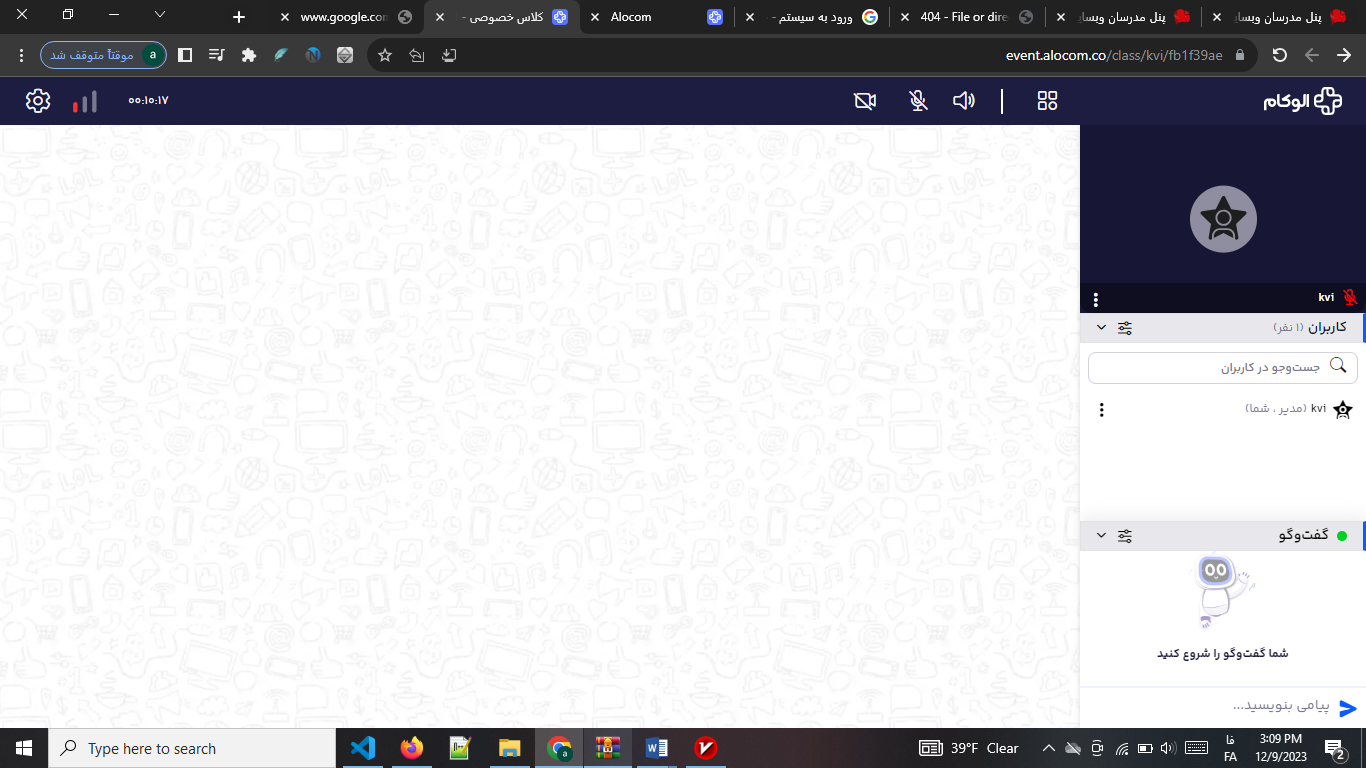
محیط اولیه ورود به صفحه الوکام
سمت چپ محیط الوکام
در قسمت سمت چپ سه بخش قرار دارد. در بخش اول چنانچه دوربین روشن باشد تصویر شما پخش می شود. اگر در بخش بالایی سه نقطه را بزنید یک منو برای شما باز می شود که سه گزینه زیر در آن قرار دارد:
- خروج از جایگاه سخنران
- وضعیت اتصال
- بزرگ نمایی
در قسمت پایین تر کادری طوسی رنگ با عنوان کاربران قرار دارد که در جلوی آن دو گزینه طراحی شده است. گزینه اول لیست کاربران را نمایش می دهد و یک منو با گزینه های زیر برای شما باز خواهد شد:
- بلند کردن دست
- نمایش کاربران
- کاربران مسدود
- حضور و غیاب
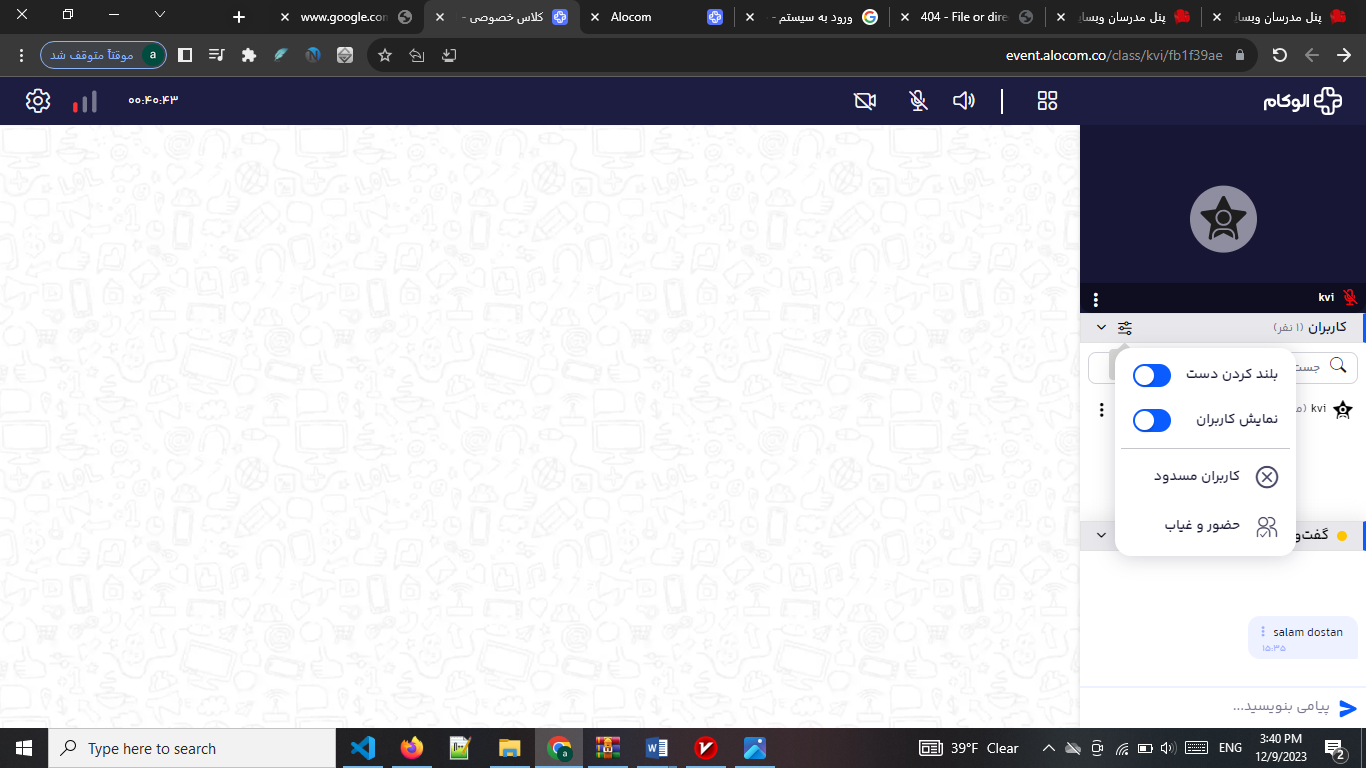
منوی لیست کاربران در الوکام
با انتخاب هر یک از گزینه ها تغییراتی در محیط الوکام ایجاد می شود. برای مثال اگر گزینه "نمایش کاربران" را بزنید می توانید لیست کاربران را غیر فعال کنید. همچنین گزینه دیگری با عنوان "بلند کردن دست" وجود دارد و با غیر فعال کردن آن یک پیام با محتوای "اینکه شما با لغو امکان دست بلند کردن مطمئن هستید" به شما نمایش داده می شود و در صورتی که می خواهید این گزینه را غیر فعال کنید روی "بله" کلیک کنید.
کاربران می توانند از طریق اجازه گرفتن و بلند کردن دست در بحث هایی که در جلسه یا کلاس پیش می آید شرکت کنند.
اگر روی گزینه "کاربران مسدود" بزنید یک لیست از کاربرانی که مسدود کرده اید نمایش داده می شود و شما می توانید کاربرانی که می خواهید رفع انسداد کنید را انتخاب و از حالت مسدود خارج کنید در غیر این صورت گزینه بستن را بزنید.
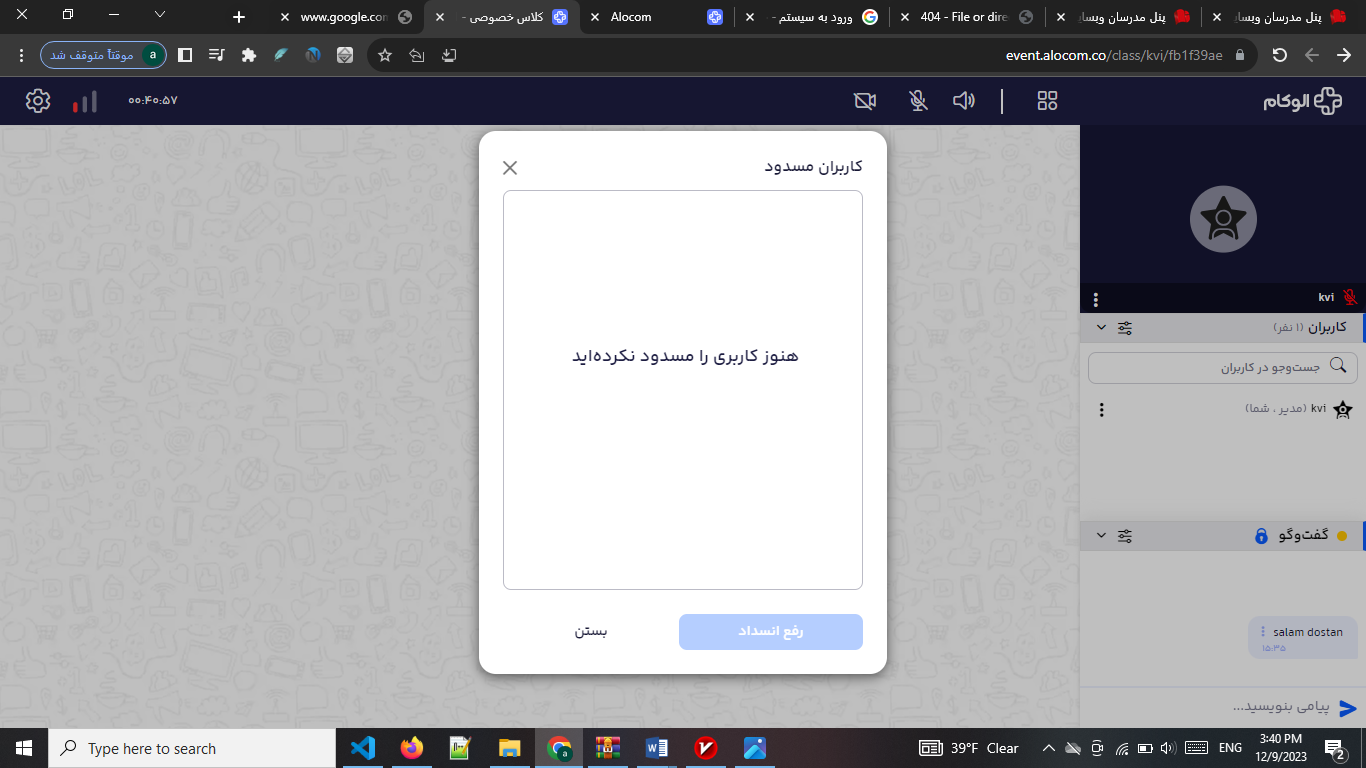
کاربران مسدود در الوکام
گزینه دیگر تحت عنوان "حضور و غیاب" نمایش داده می شود. با انتخاب این گزینه یک لیست از کاربران غایب و کاربران حاضر نمایش داده می شود.
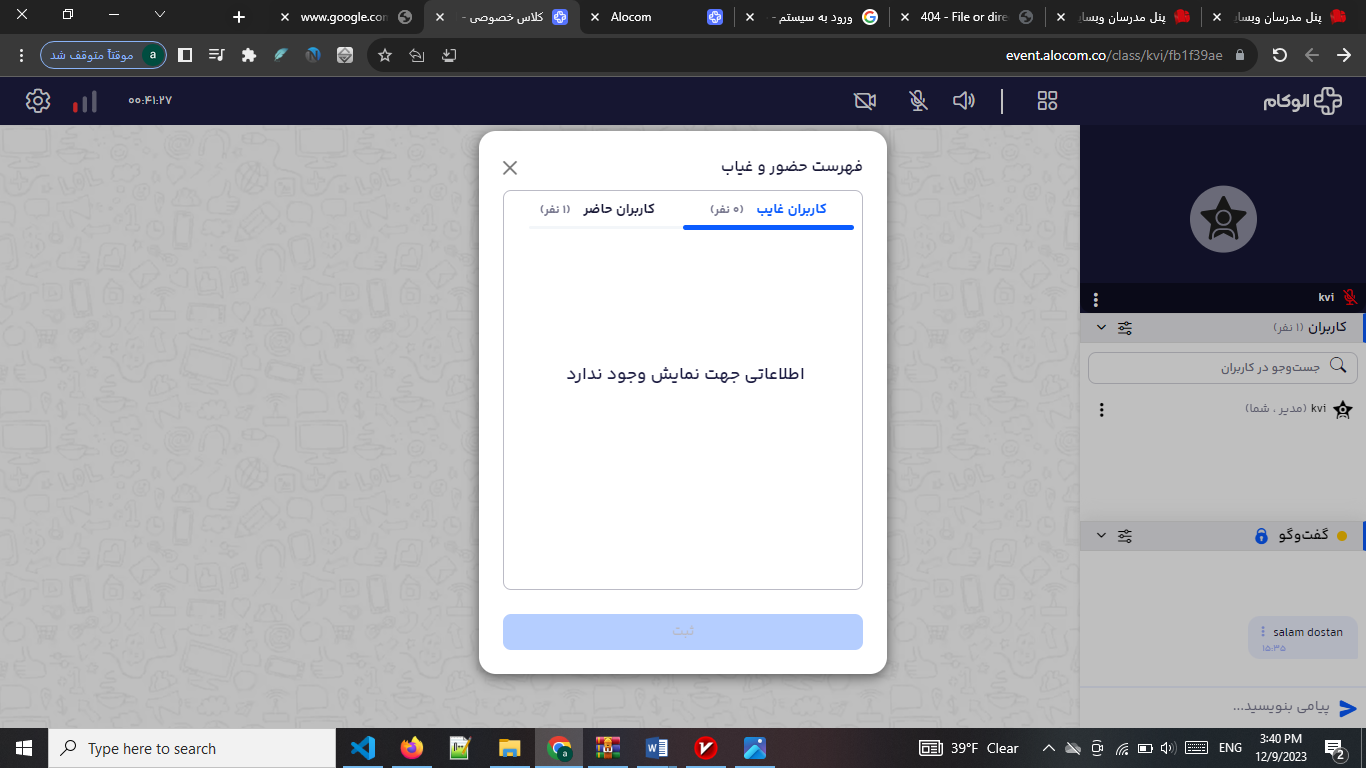
بخش حضور و غیاب کاربران
در کنار لیست کاربران علامت "^" وجود دارد و زمانی که روی آن بزنید کادر جستجو باز می شود و می توانید نام کاربران را در آن جستجو کنید.
در پایین آن نام شما به عنوان سخنران و ارائه دهنده یا مدیر قرار دارد و مجدد رو به روی آن سه نقطه قرار گرفته و گزینه خروج از جایگاه سخنران و وضعیت اتصال وجود دارد.
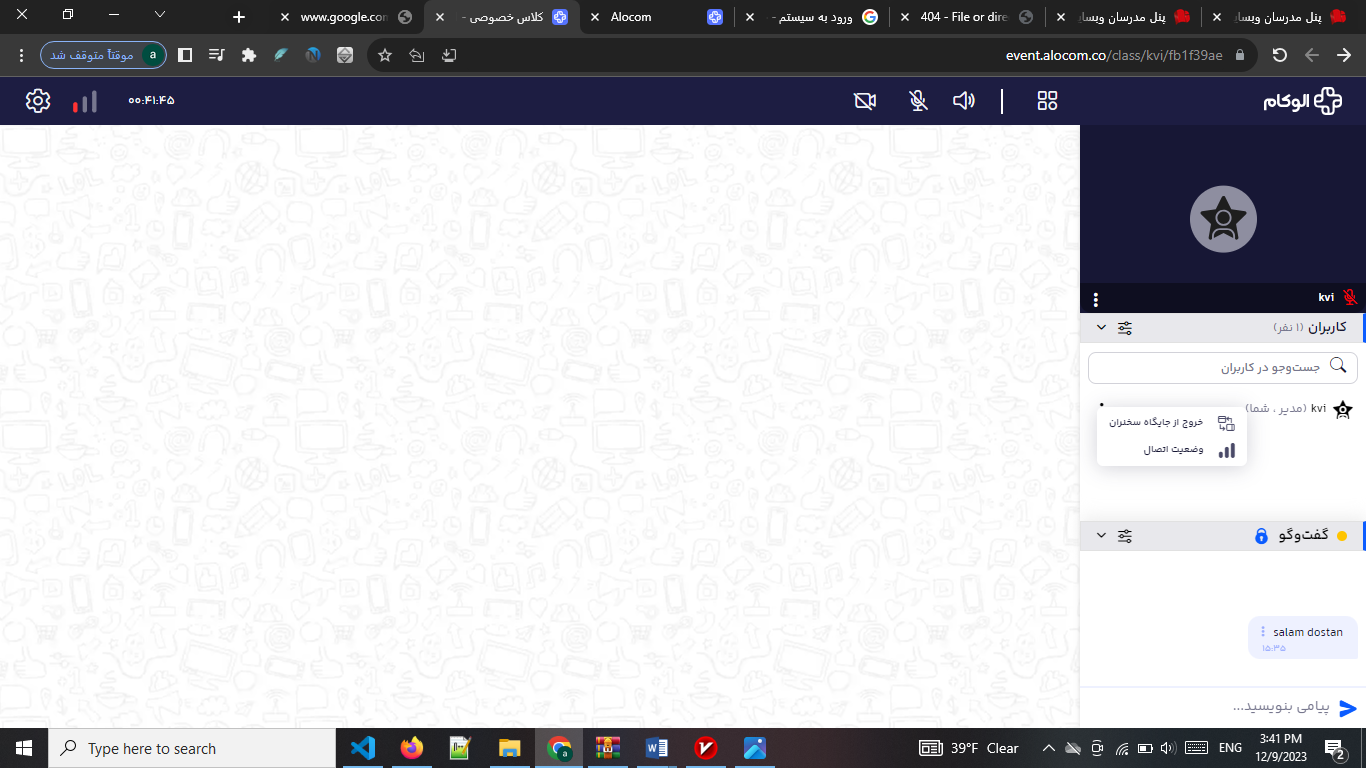
جستجوی کاربران و بخش سخنران
بخش گفتگو
در قسمت پایین یک کادر بزرگ به عنوان "گفتگو" وجود دارد. زمانی که روی این کادر بزنید صفحه چت آنلاین برای شما باز می شود و شما می توانید از طریق کادر typing متن خود را بنویسید و به اشتراک بزارید.
در کادر طوسی رنگ علامت سه خط وجود دارد که با کلیک روی آن منوی زیر برای شما باز می شود:
- گفتگو خصوصی
- وضعیت گفتگو
- دانلود فایل گفتگو
- حذف تمامی پیام ها
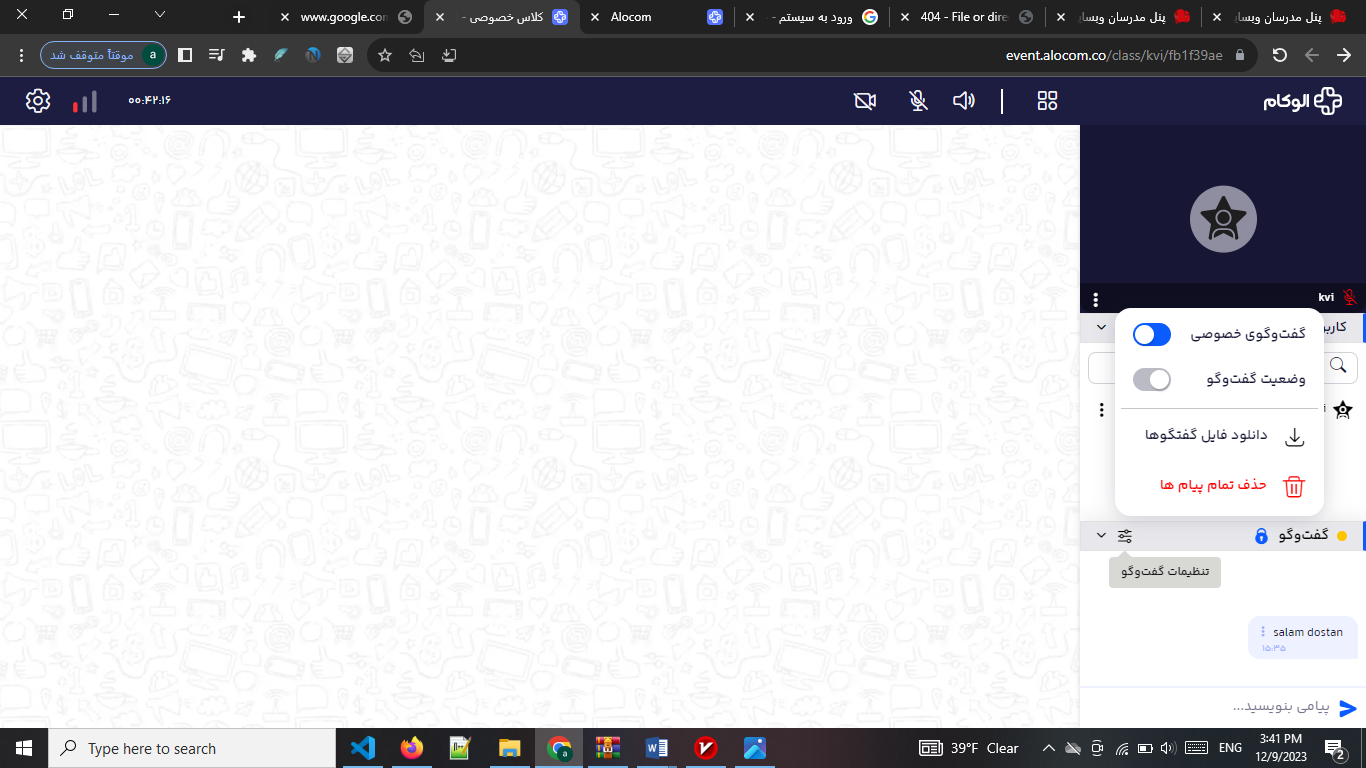
منوی تنظیمات بخش گفتگو
با فعال کردن گزینه گفتگو خصوصی می توانید با دانش آموزان خود گفتگو خصوصی داشته باشید.
با غیر فعال کردن گزینه وضعیت گفتگو یک پیام با محتوای "آیا از غیر فعال کردن چت اطمینان دارید" برای شما باز می شود و شما در صورتی که بخواهید چت را غیرفعال کنید تا دانش آموزان نتوانند از این بخش استفاده کنند باید این گزینه را بزنید. با انتخاب این گزینه در کنار کادر گفتگو یک علامت قفل قرار می گیرد و هرچه در کادر بنویسید متن شما ارسال نخواهد شد. همچنین کاربران می توانند از طریق بخش گفتگو نظرات و پیشنهادات یا سوالات خود را در مورد جلسه یا کلاس و درس با برگذار کننده و سایر کاربران به اشتراک بگذارند.
اگر بخواهید فایل گفتگو را دانلود کنید روی گزینه "دانلود فایل گفتگو" کلیک کنید تا فایل برای شما دانلود شود.
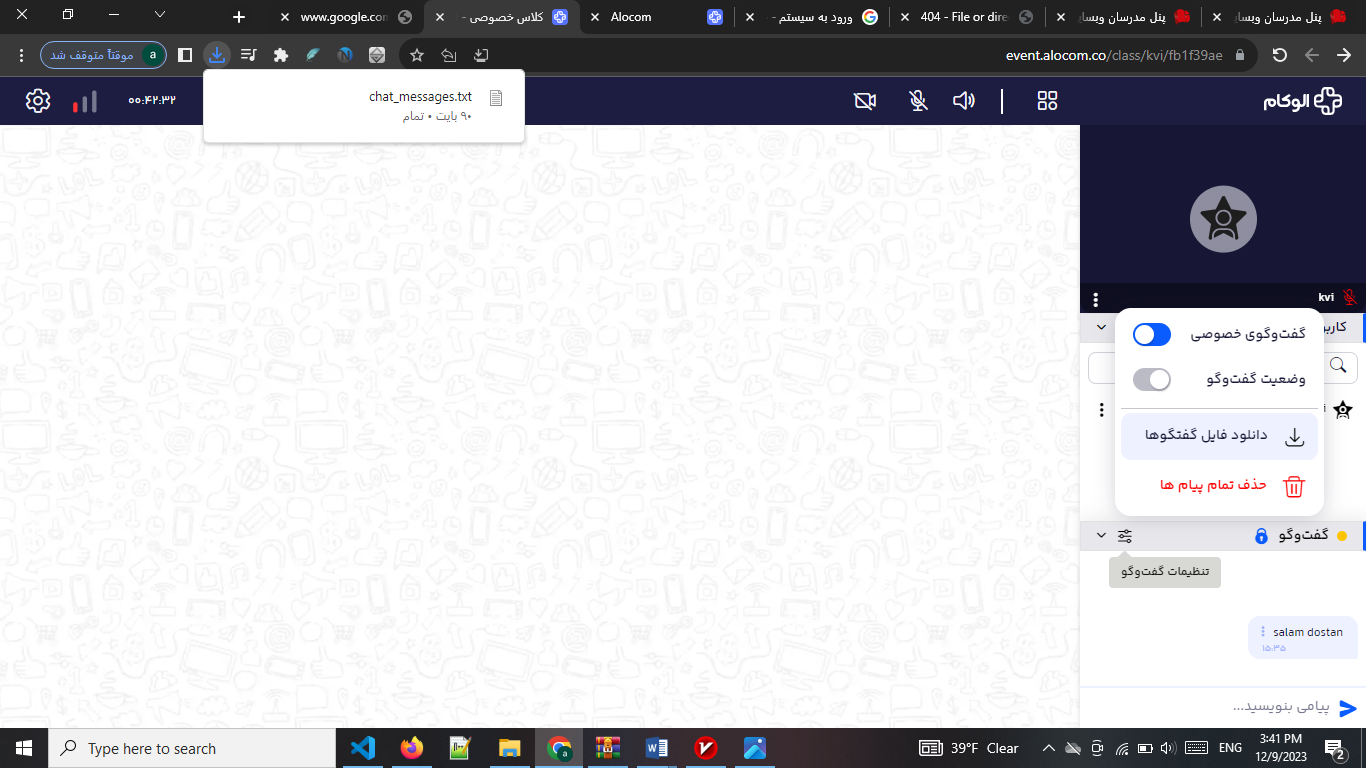
دانلود فایل گفتگو در الوکام
گزینه آخر مربوط به پاک کردن تمام پیام ها است. با انتخاب این گزینه پیامی مبنی بر اینکه "آیا شما از حذف تمامی پیام ها اطمینان دارید" برای شما نمایش داده می شود. در صورتی مثبت بودن پاسخ روی گزینه بله کلیک کنید.
منو مشکی بالای صفحه الوکام
1- بخش ابزار ها
در بالای صفحه علامت ابزار ها قرار دارد. با انتخاب آن می توانید به تمامی ابزار های alocom دسترسی داشته باشید. منوی باز شده شامل موارد زیر است:
- وایت برد
- مدیریت فایل
- اشتراک گذاری صفحه نمایش
- پخش فایل صوتی و تصویری
- پرسش و نظرسنجی
- گروه بندی
- حضور و غیاب
- ضبط رویداد
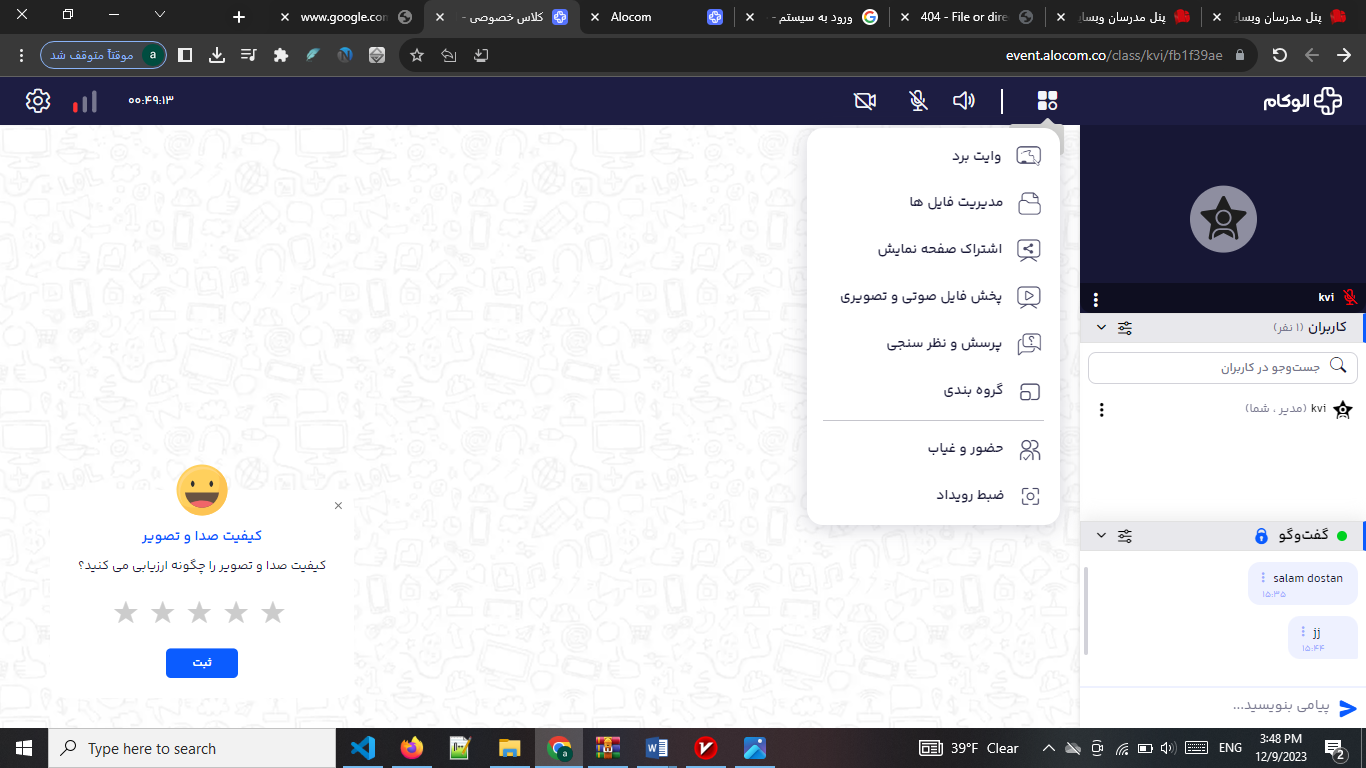
منوی ابزارها در بالای صفحه
وایت برد alocom
با کلیک روی گزینه وایت برد یک صفحه سفید با ابزار های مختلف برای شما باز می شود.
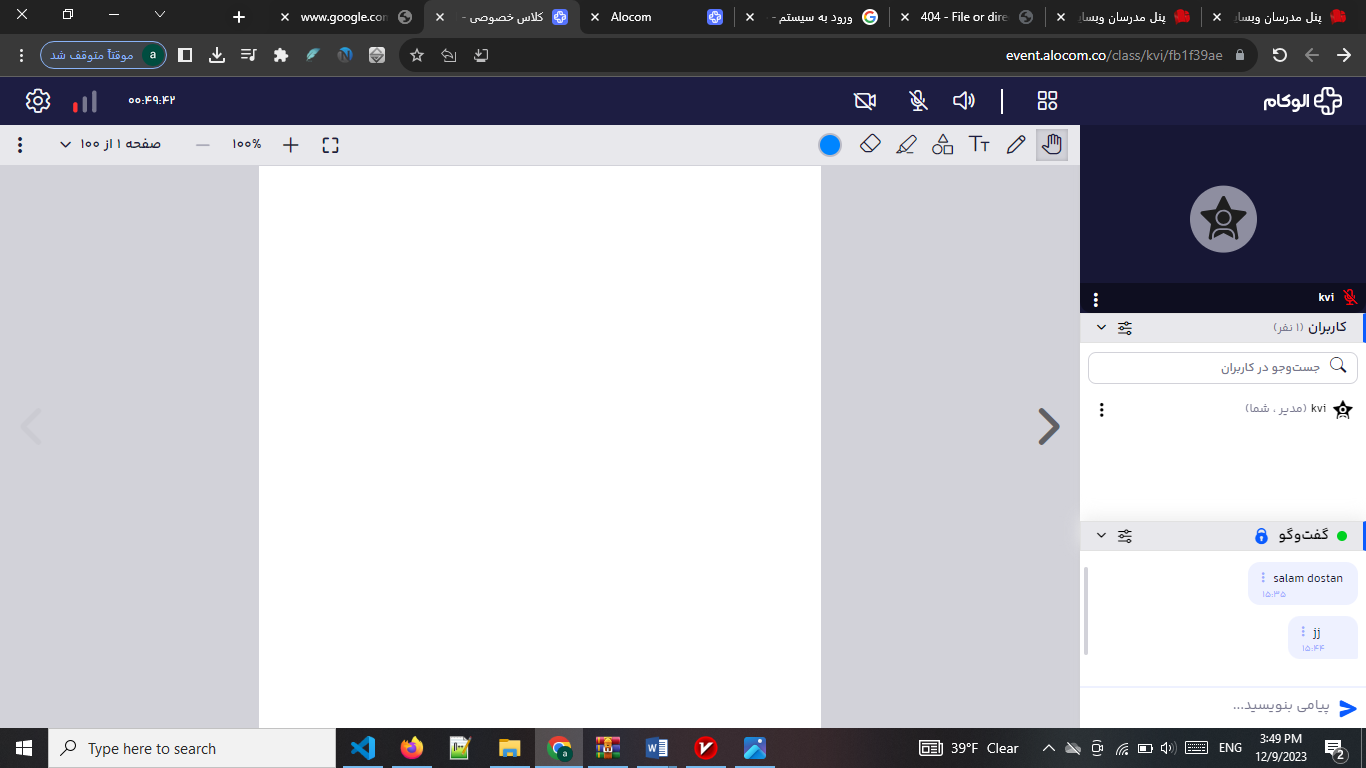
محیط وایت برد الوکام
در قسمت سمت چپ علامت دست قرار دارد و زمانی که روی آن بزنید دو گزینه دیگر مانند فلش و علامت نقطه قرمز را به شما نشان می دهد. می توانید یکی از این سه گزینه را برای راحتی ارائه خود و نشان دادن قسمت های مهم در تخته سفید انتخاب کنید.
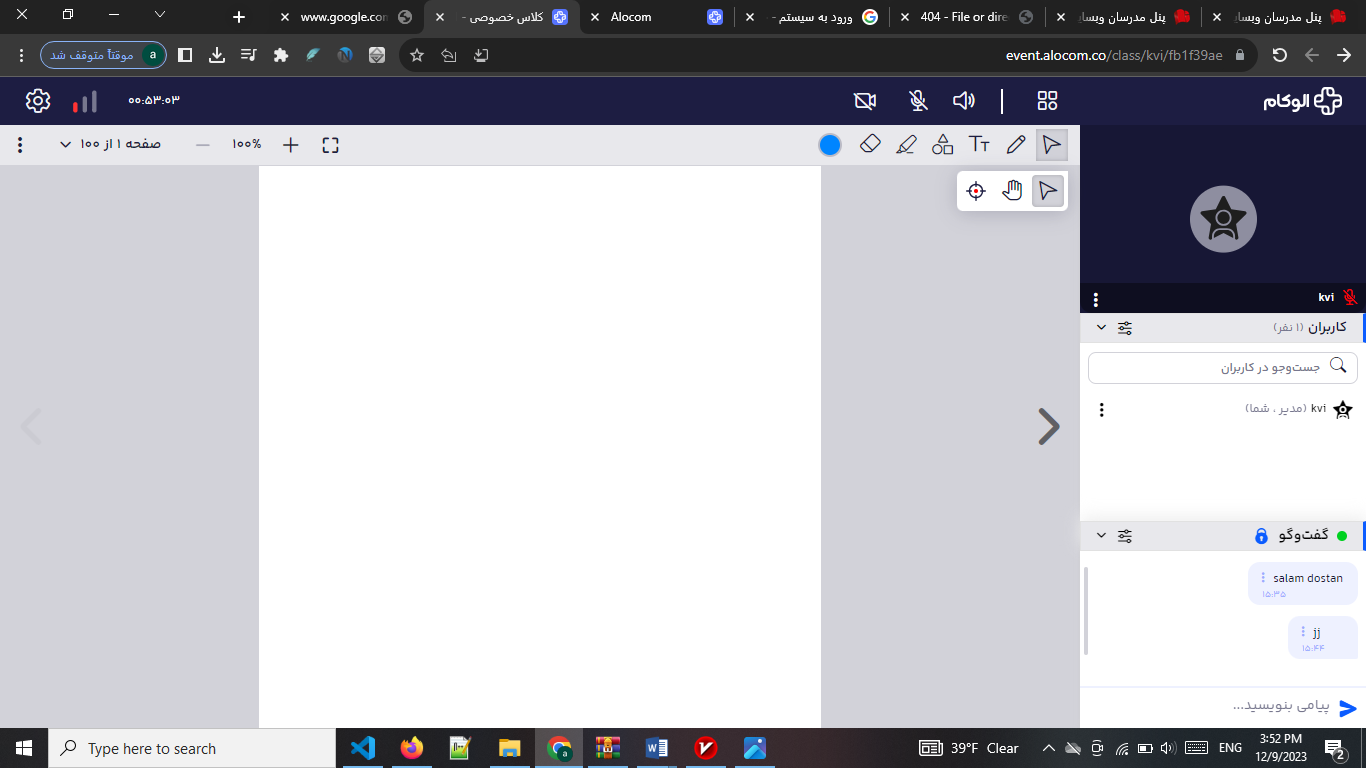
ابزار اشاره گر در وایت برد
در کنار آن علامت مداد قرار دارد. با انتخاب این گزینه یک منو برای شما باز می شود که ضخامت مختلف مداد را به شما نشان می دهد.
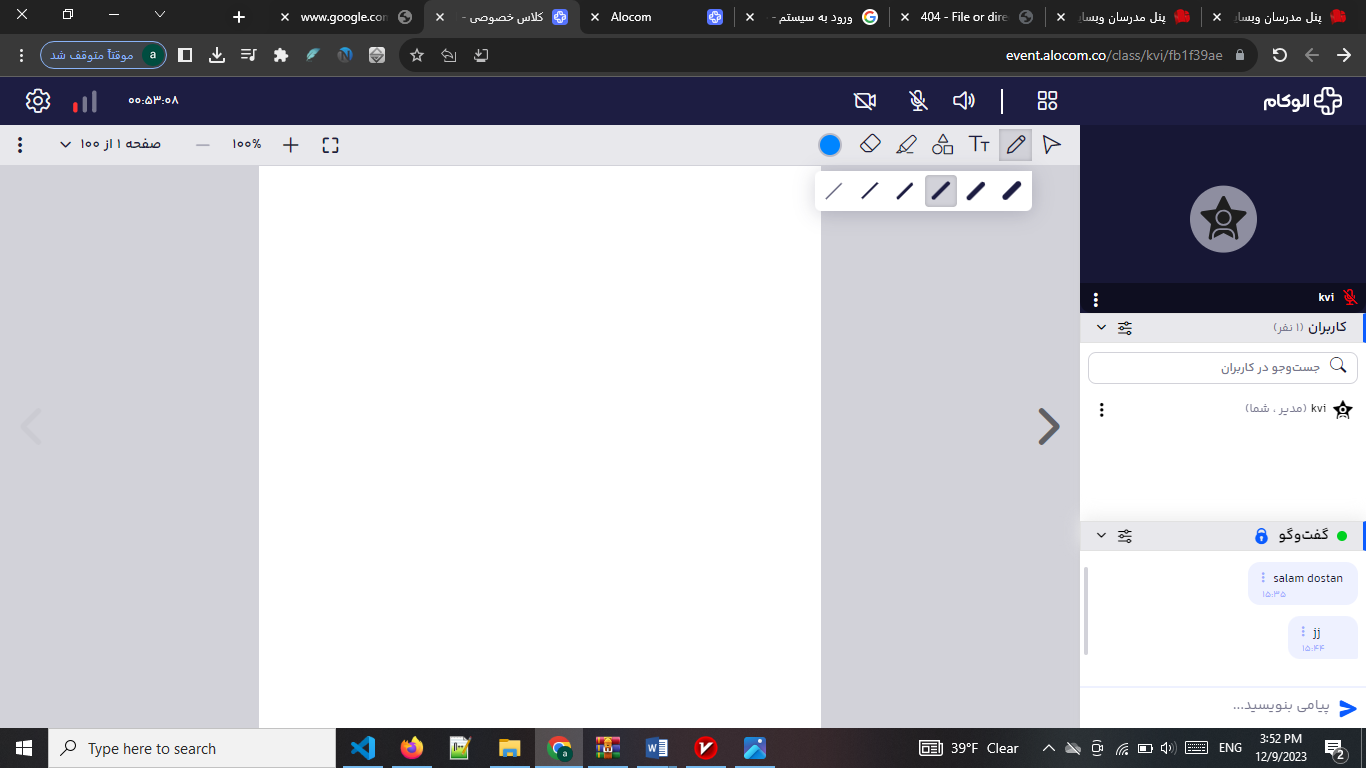
ابزار مداد و ضخامت آن
در کنار مداد علامت تایپ قرار دارد. با زدن روی این علامت یک منو با جزئیات مختلف برای شما باز می شود. می توانید متن مورد نظر خود را روی تخته سفید تایپ کنید و سایز متن را زیاد کنید یا در صورت نیاز قسمتی از متن را بولد یا ایتالیک کنید. همچنین در این بخش قسمت چپ چین، راست چین و وسط چین متن هم وجود دارد.
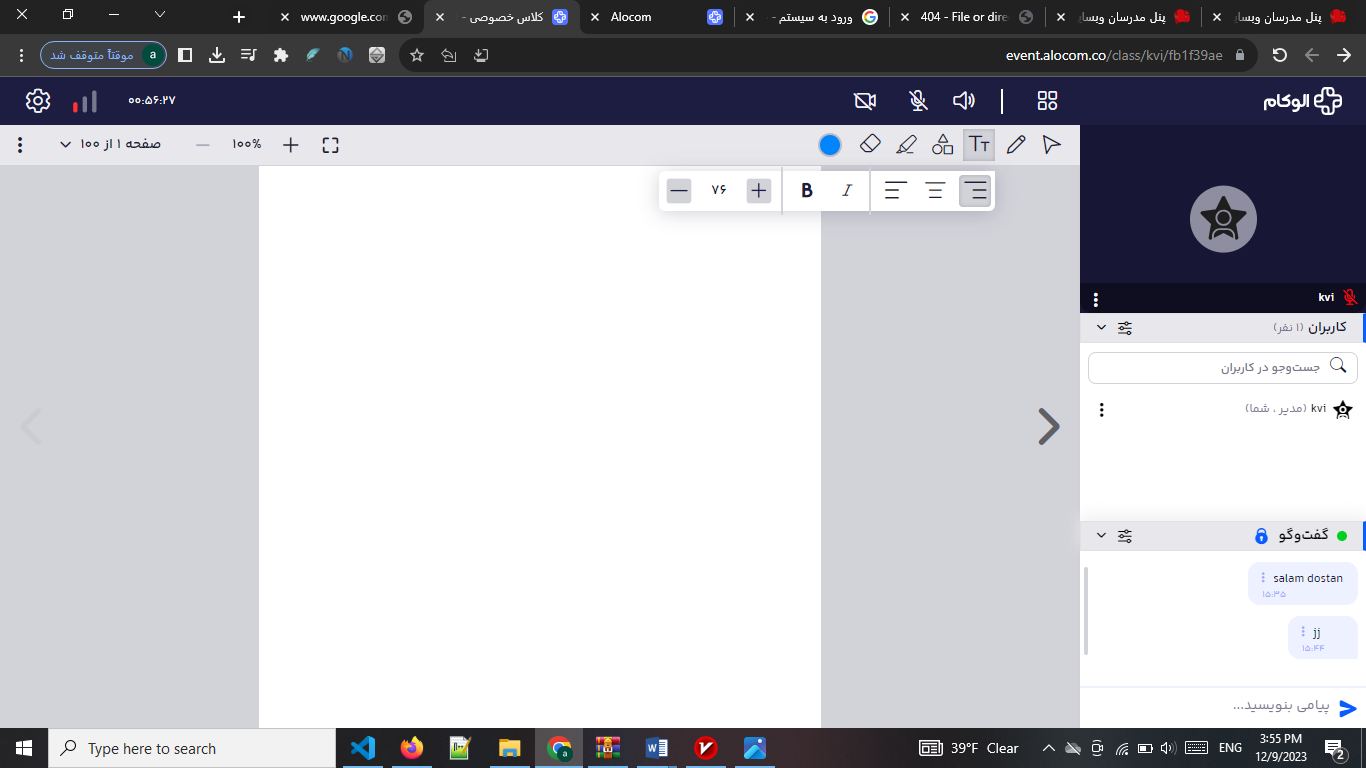
ابزار تایپ متن در وایت برد
در این قسمت اشکال هندسی و خطوط با ضخامت مختلف قرار دارد.
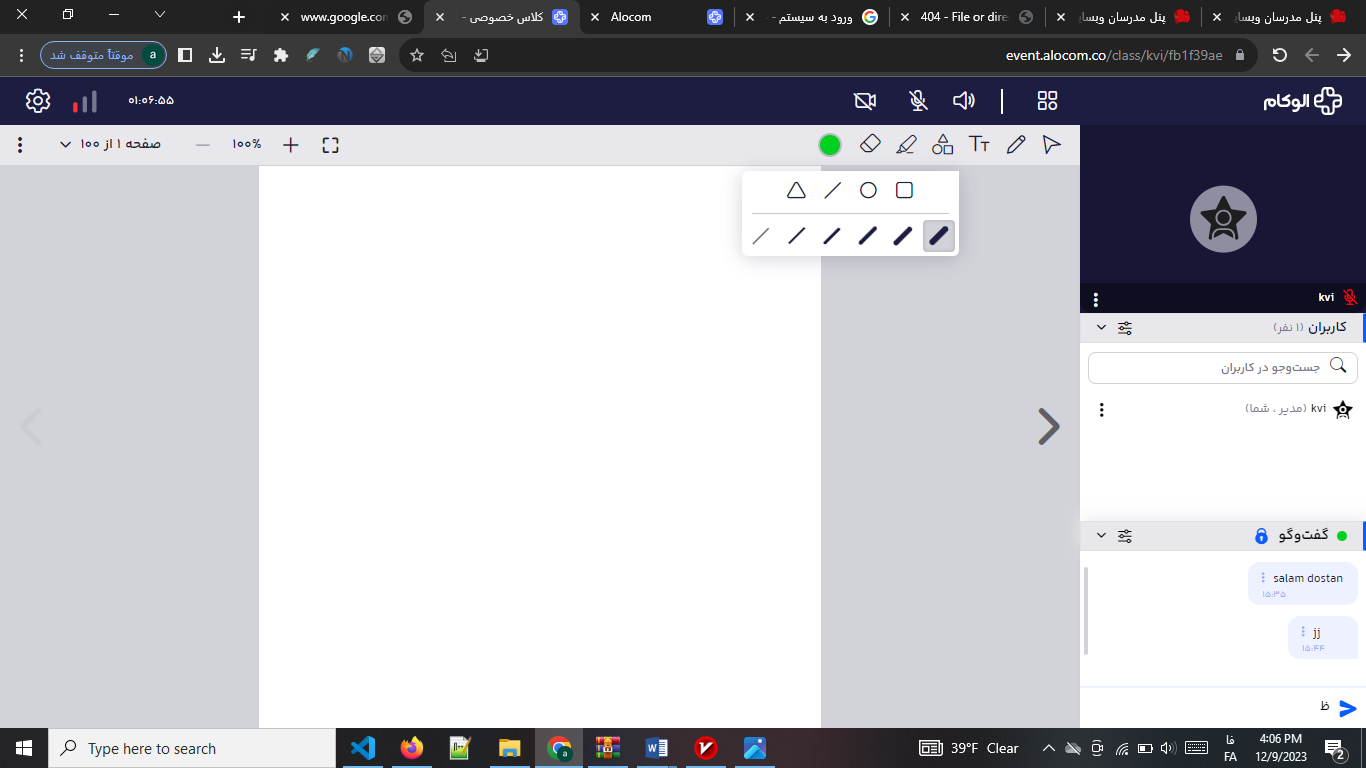
اشکال هندسی در وایت برد
در قسمت بعدی علامت ماژیک قرار دارد که می توانید از آن در هنگام تدریس استفاده کنید.
در منوی بالا دو گزینه پاک کن و هشت رنگ متنوع هم وجود دارد.
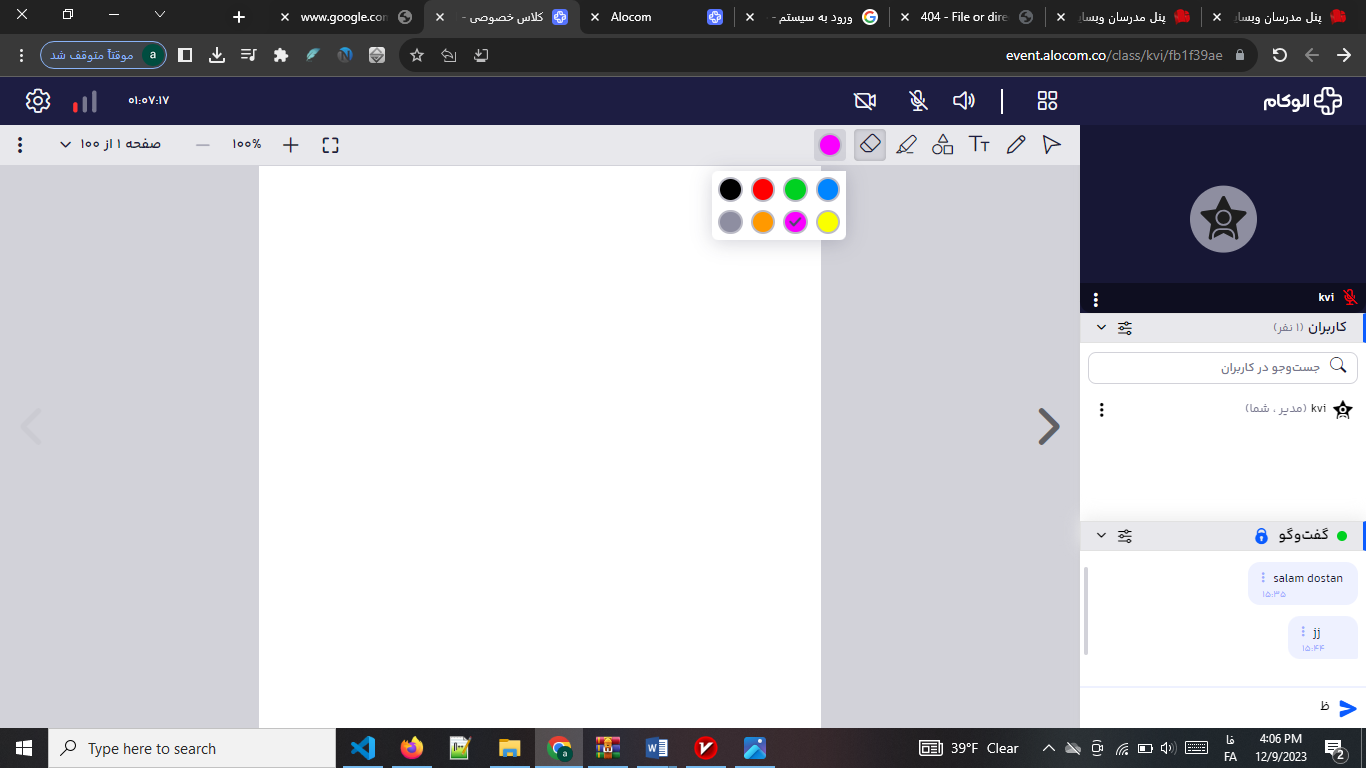
پاک کن و رنگ ها در وایت برد
دقیقا در قسمت بالای تخته سفید سمت چپ یک گزینه تمام صفحه قرار دارد که با زدن آن تخته سفید کل صفحه شما را اشغال می کند.
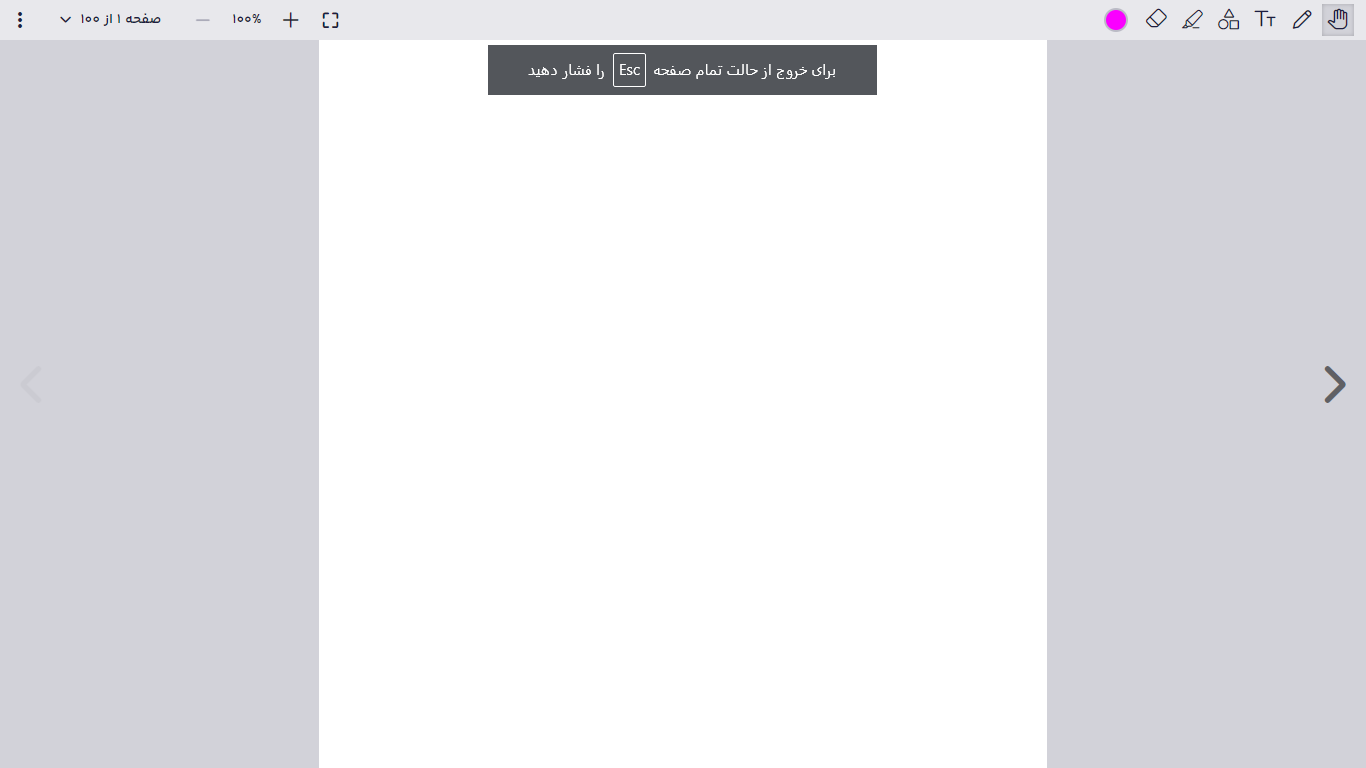
نمایش تمام صفحه وایت برد
یک گزینه دیگر به صورت "+" و "-" برای بزرگ و کوچک کردن صفحه وجود دارد.
در کنار آن گزینه انتخاب صفحه قرار دارد و شما می توانید از بین ۱۰۰ صفحات تخته سفید، صفحه مورد نظر خود را انتخاب کنید. همچنین می توانید از کنار تخته وایت برد اسلاید ها را جلو عقب کنید.
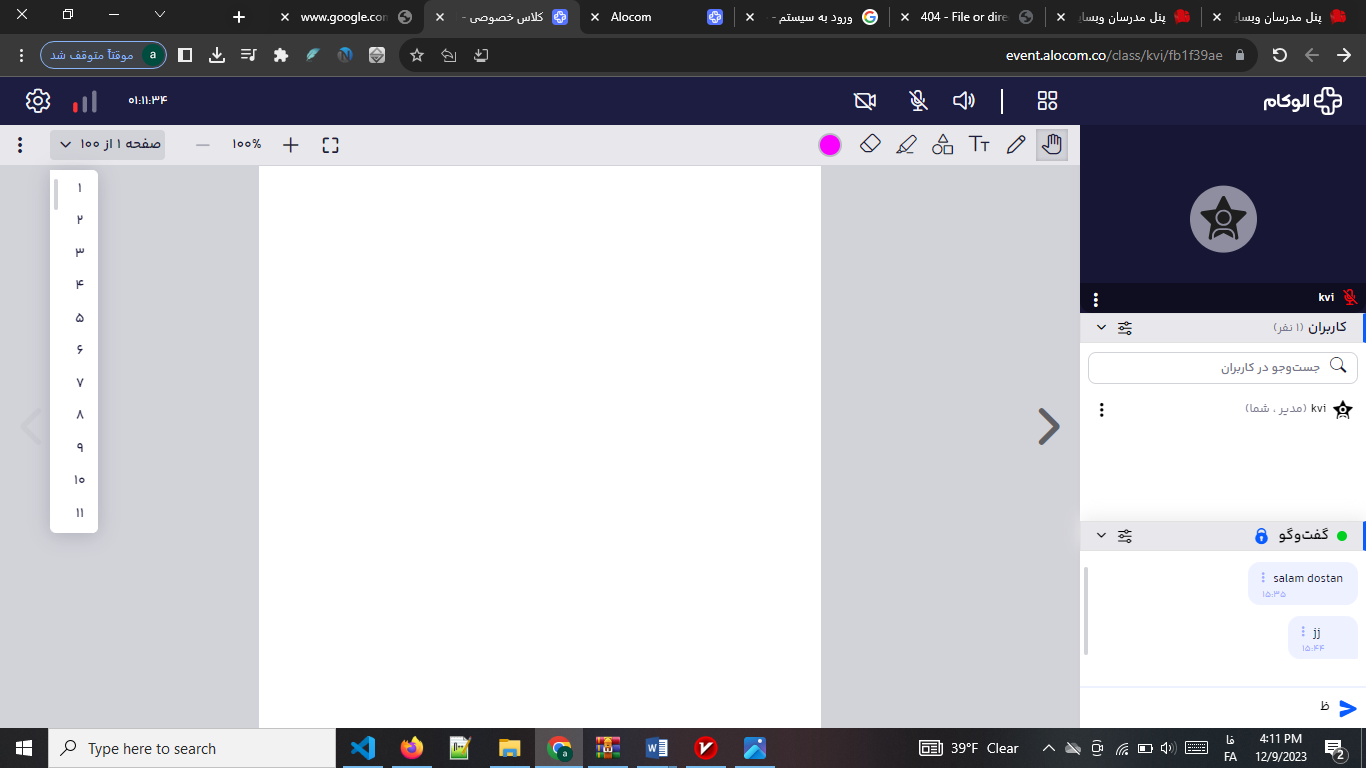
مدیریت صفحات وایت برد
در همین نوار طوسی رنگ در سمت چپ سه نقطه قرار دارد.
با انتخاب آن سه گزینه مطابق با تصویر زیر نمایش داده می شود. با انتخاب گزینه دانلود صفحه می توانید صفحه مورد نظر را دانلود کنید.
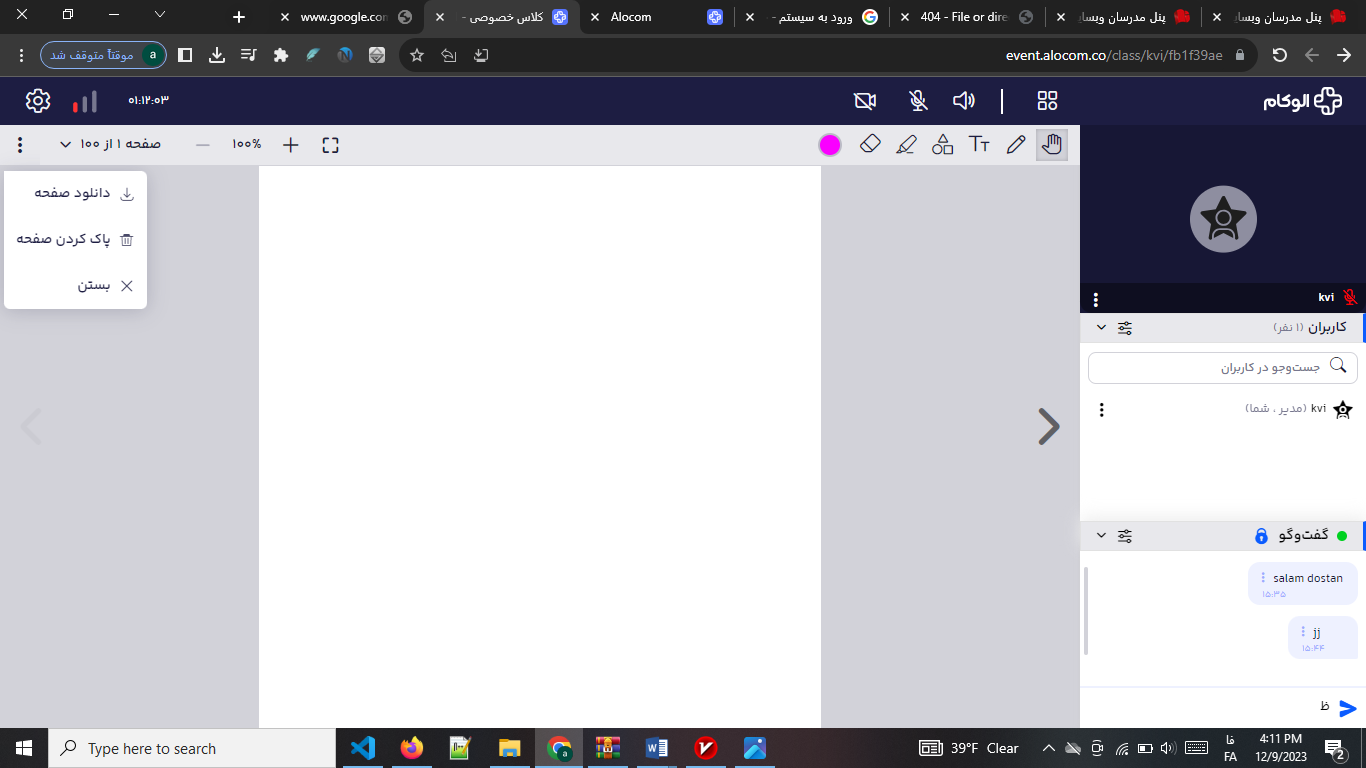
گزینه های مدیریت صفحه وایت برد و دانلود
با انتخاب "پاک کردن صفحه" پیامی مبنی بر اطمینان داشتن از پاک کردن تمام صفحه به شما نمایش داده می شود و در صورت مثبت بودن پاسخ گزینه "بله" را بزنید.
گزینه بعدی "بستن وایت برد" است. با انتخاب این گزینه وایت برد بسته می شود.
مدیریت فایل
در این قسمت می توانید فایل های مورد نظر را آپلود کرده و صبر کنید تا پردازش شود.
در قسمت "فایل های آپلود شده" فایلی که آپلود کردید قرار دارد و با زدن سه نقطه کنار آن یک منو با گزینه های زیر برای شما باز می شود:
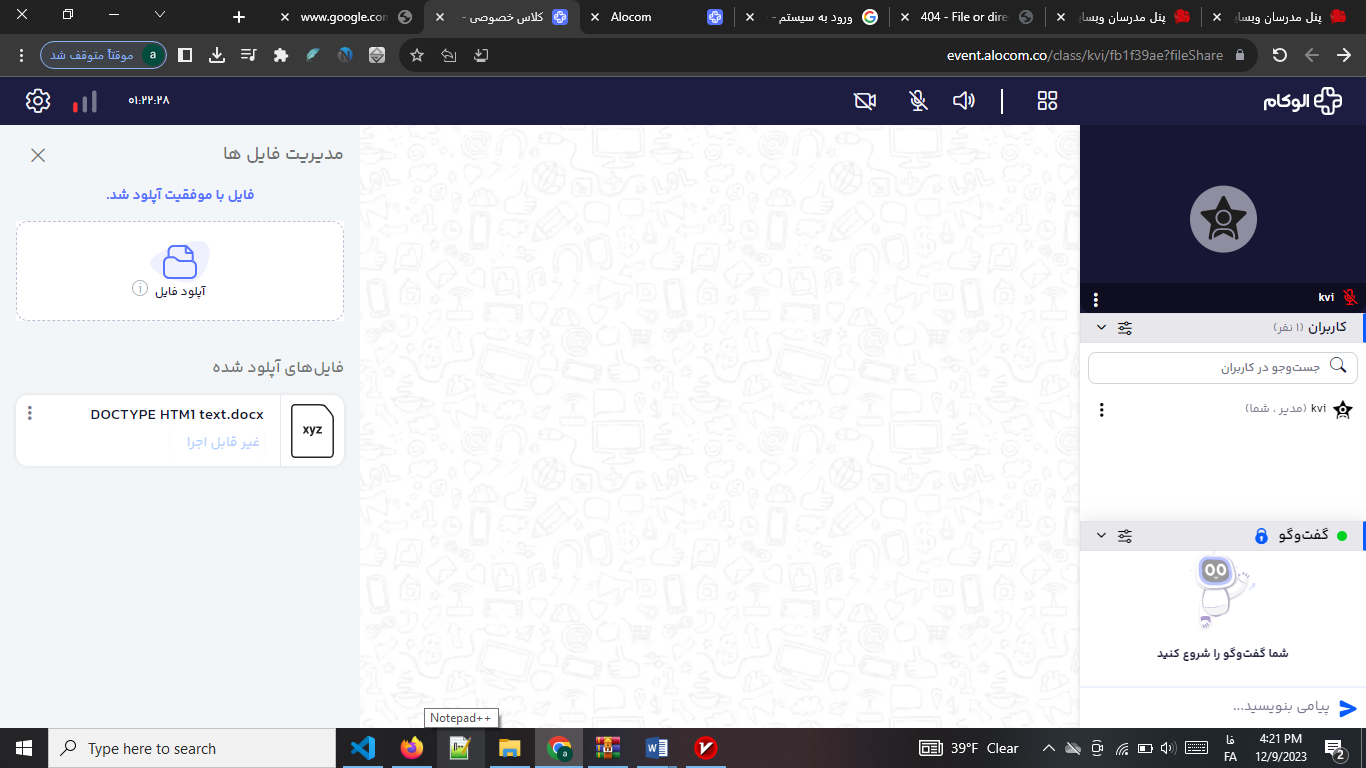
مدیریت فایل های آپلود شده
- نمایش کاربران: با فعال کردن این گزینه کاربران می توانند فایل شما را ببینند.
- دانلود: با انتخاب این گزینه فایل مورد نظر دانلود می شود.
- اطلاعات فایل: این گزینه اطلاعات فایل مانند سایز و تاریخ آپلود و آپلود کننده نمایش داده می شود.
- حذف: فایل مورد نظر حذف می شود.
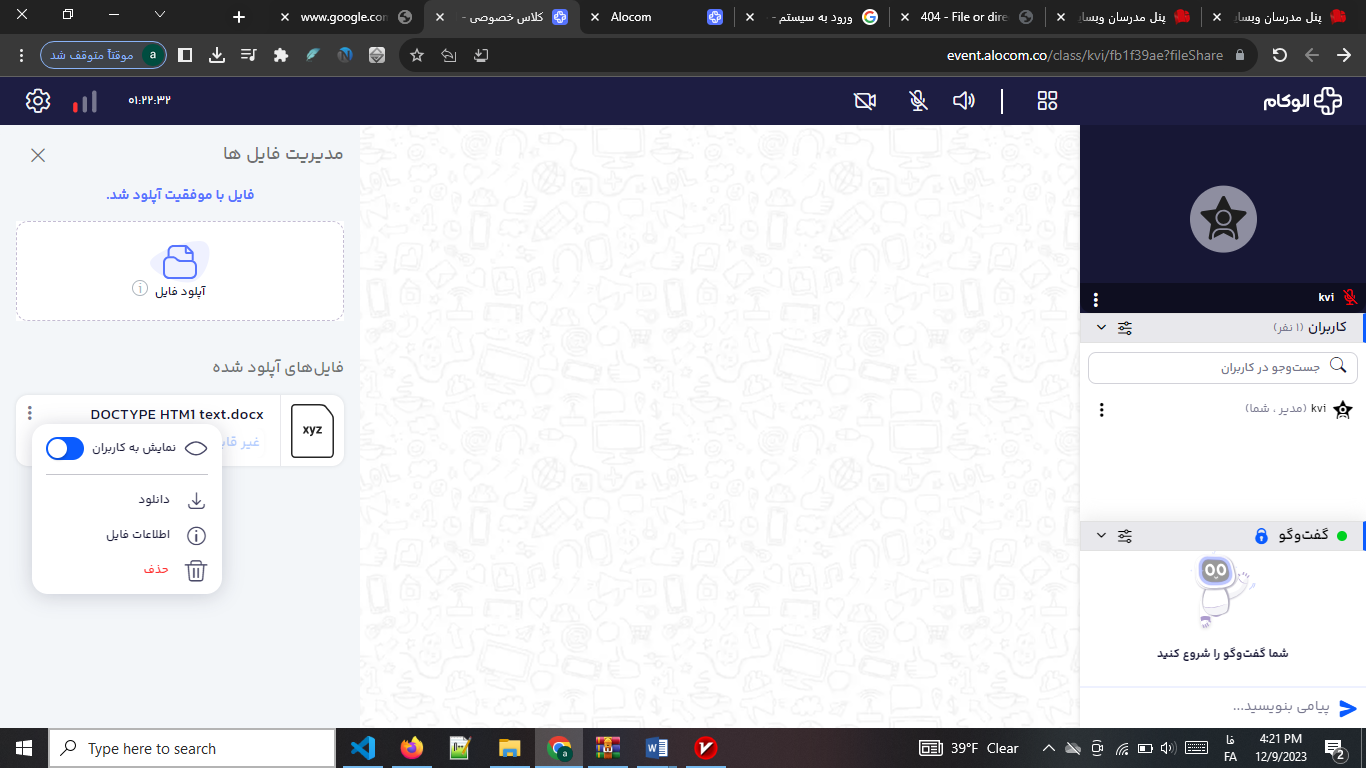
گزینه های مربوط به فایل آپلود شده
اشتراک گذاری صفحه نمایش
در این قسمت می توانید صفحه نمایش را به اشتراک بگذارید. یک منو باز می شود که سه گزینه برگه کروم، پنجره و تمام صفحه نمایش داده می شود.
در قسمت برگه کروم می توانید برای همرسانی برگه ای انتخاب کنید و گزینه "صدای برگه همرسانی شود" هم بزنید.
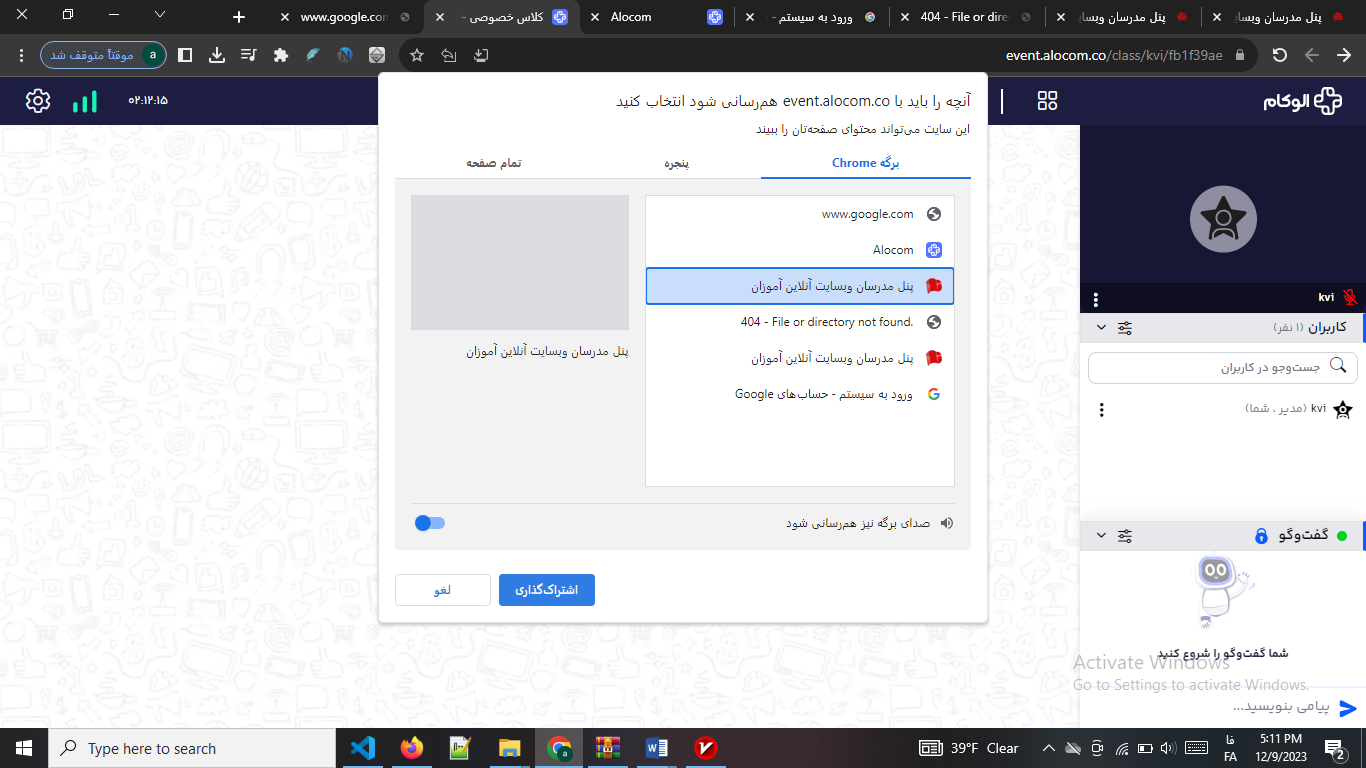
اشتراک گذاری برگه کروم
از قسمت پنجره می توانید یک صفحه از گوگل یا لپ تاپ خود را به اشتراک بگذارید.
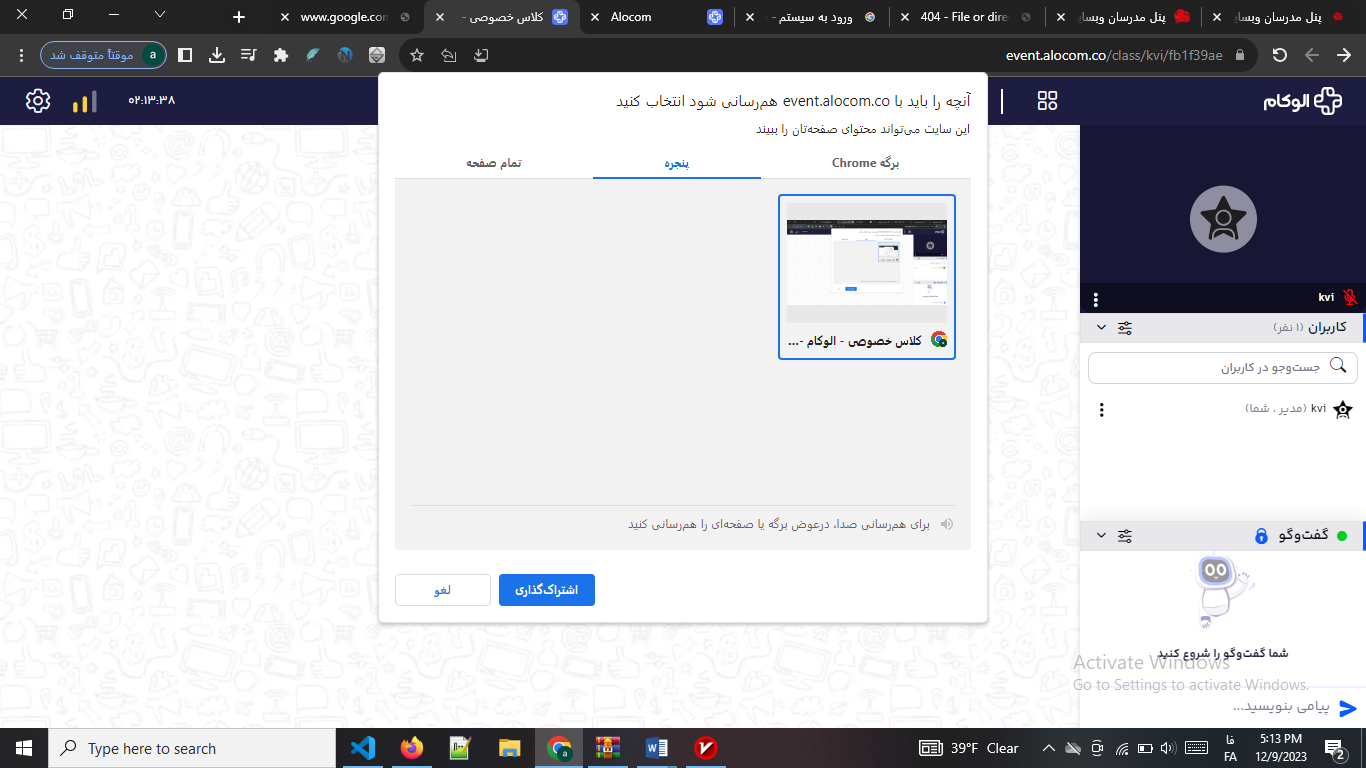
اشتراک گذاری پنجره ویندوز
در قسمت تمام صفحه هم می توانید کل صفحه کلاس را به اشتراک بگذارید.
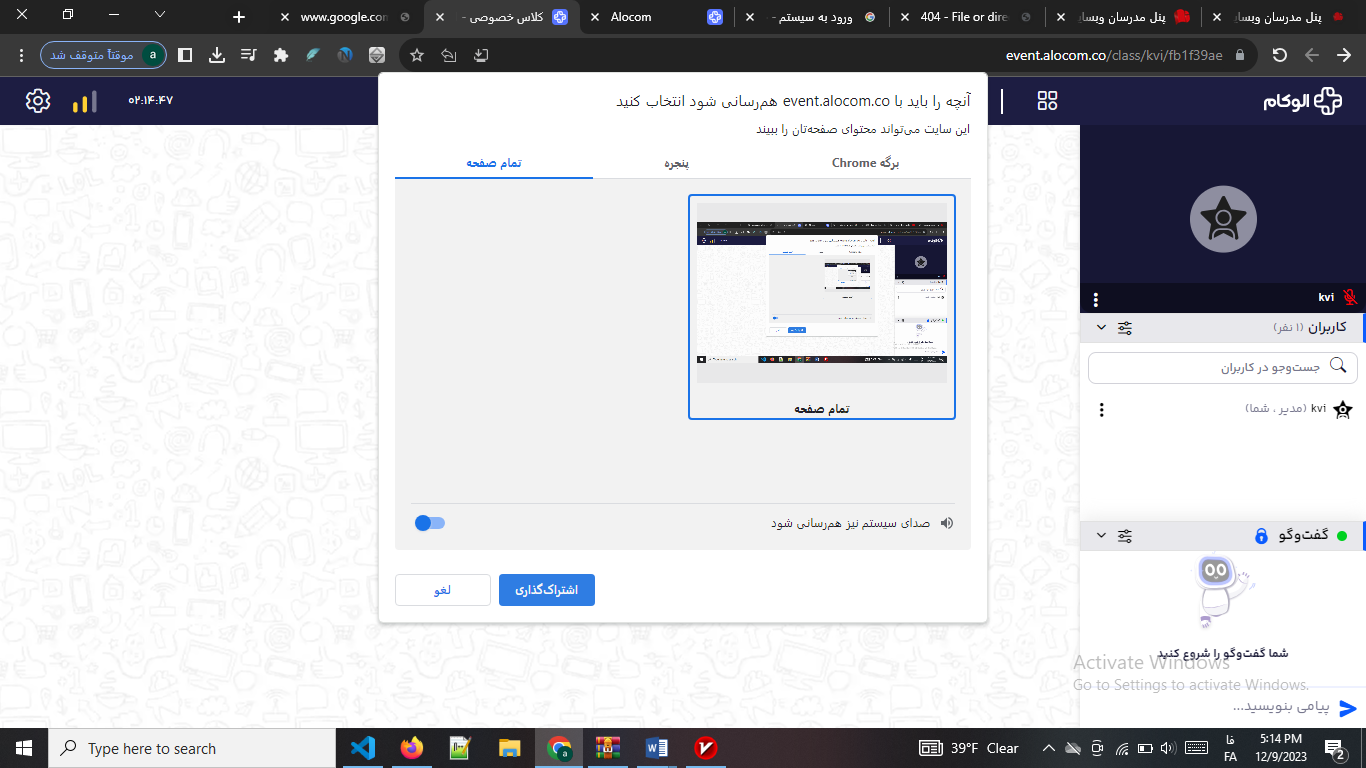
اشتراک گذاری تمام صفحه
پخش فایل صوتی و تصویری
در این قسمت می توانید فایل های با فرمت wav، webm، mp4 و mp3 را پخش کنید. برای انتخاب فایل کلیک کنید تا صفحه مدیریت فایل باز شود و فایل مورد نظر خود را انتخاب کنید. یا اینکه می توانید فایل را به قسمت وسط کادر کشیده و رها کنید. این فایل می تواند مربوط به گزارش کار و جلسه کاری یا فایل مربوط به تدریس بخش مختلف کلاس باشد.
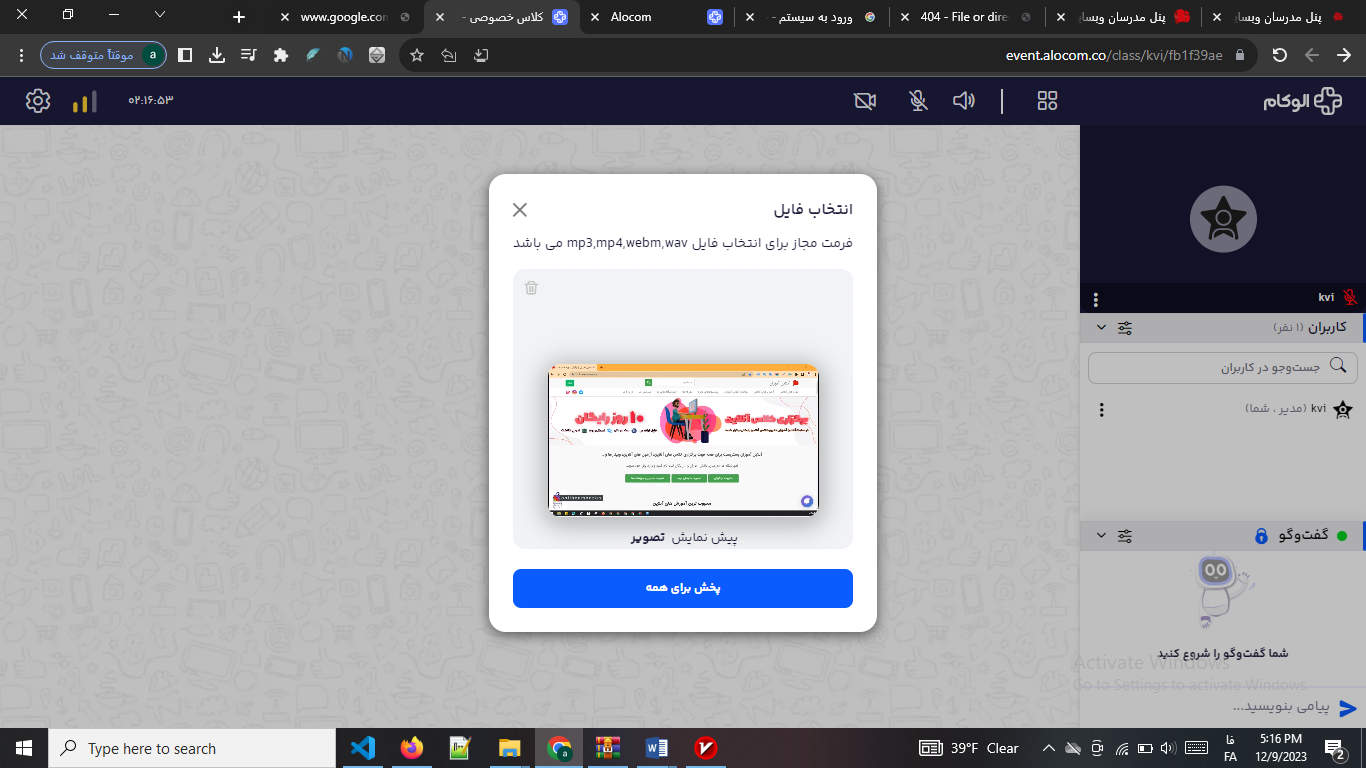
آپلود فایل صوتی و تصویری
با انتخاب فایل و اشتراک گذاری آن برای کاربران صفحه زیر باز می شود. روی گزینه سه نقطه که کلیک کنید سه گزینه بارگیری، سرعت پخش و تصویر در تصویر نشان داده می شود.
برای متوقف کردن پخش روی ضرب در بالا سمت چپ ویدیو مانند تصویر زیر کلیک کرده تا پیامی مبنی بر اینکه از توقف ویدیو اطمینان دارید برای شما نمایش داده شود و گزینه "بله" را بزنید.
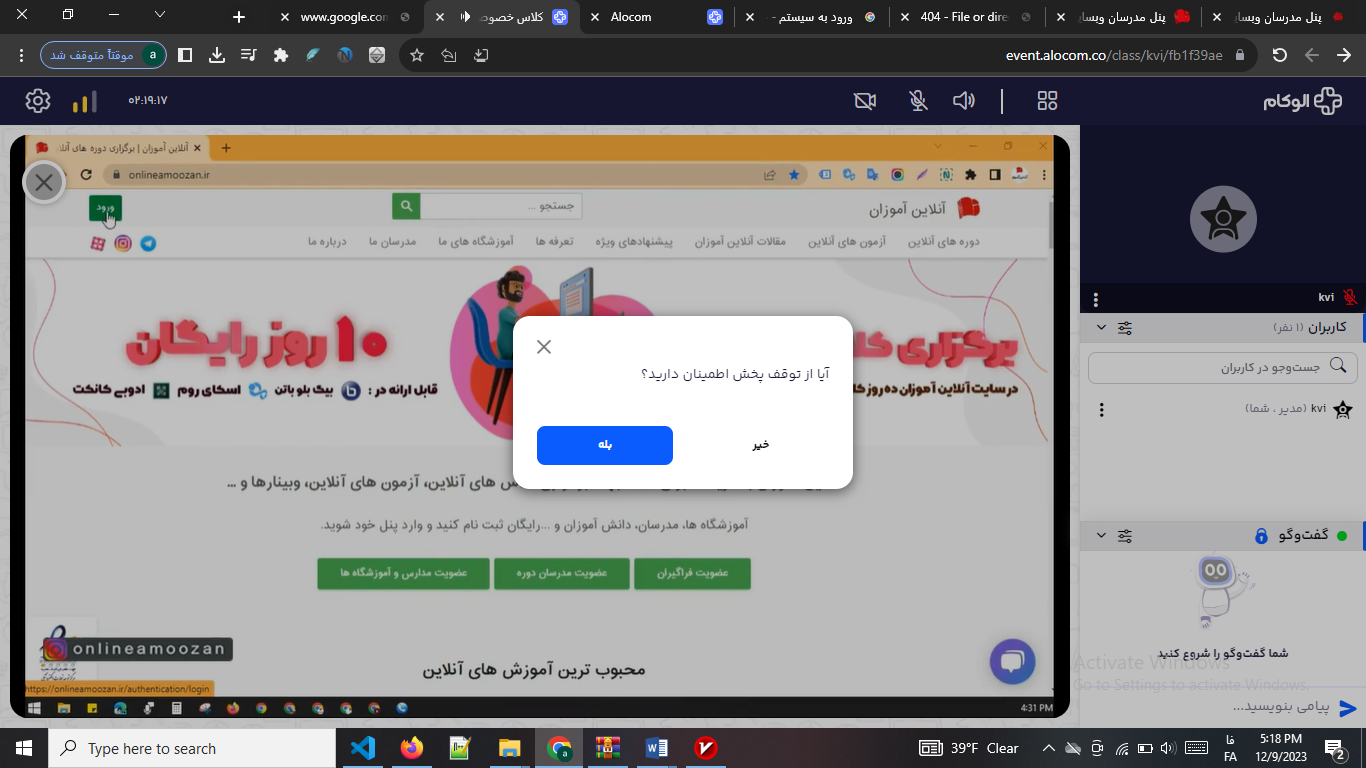
متوقف کردن پخش فایل تصویری
فایل هایی که در محیط alocom آپلود می کنید لیست می شوند و کاربران به راحتی می توانند از طریق لیست هر کدام از فایل ها را دانلود کنند.
پرسش و پاسخ
در این بخش کادری برای شما باز می شود که باید روی گزینه "ایجاد سوال" بزنید تا صفحه ایجاد سوال برای شما باز شود. از قسمت کادر بالا متن خود را وارد کنید و گزینه ها را پر کنید. اگر به گزینه بیشتری نیاز دارید روی "اضافه کردن گزینه" بزنید تا گزینه های جدید اضافه شود. شما می توانید حداکثر 10 گزینه ایجاد کنید.
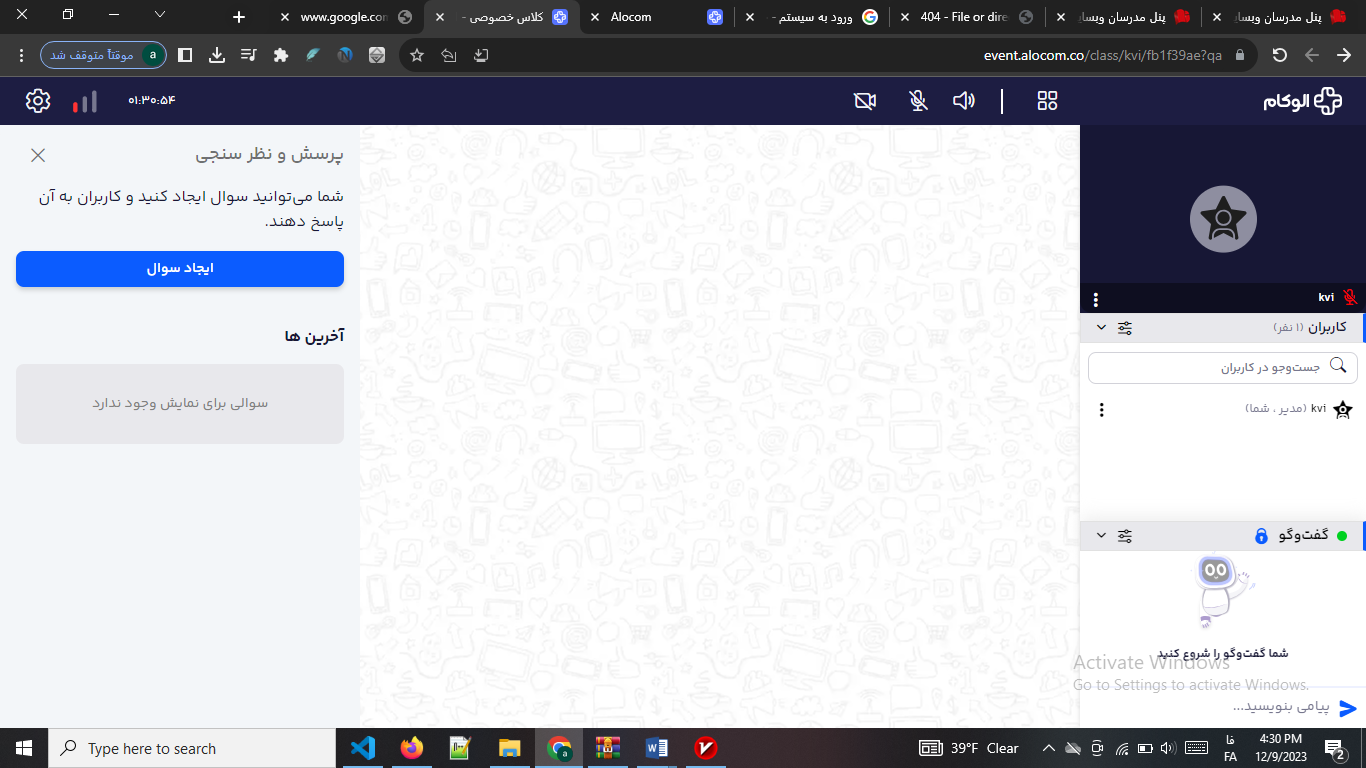
بخش ایجاد سوال و پرسش و پاسخ
در کادر پایین سه حالت طبق تصویر زیر وجود دارد:
- اگر بخواهید سوالات بعد از ایجاد منتشر شود تیک گزینه اول را بزنید.
- اگر می خواهید هر شرکت کننده فقط یک بار بتوانند به سوال پاسخ دهند تیک گزینه دوم را بزنید.
- اگر بخواهید سوال به حالت نظر سنجی ایجاد شود باید تیک گزینه سوم را بزنید.
در آخر گزینه ایجاد را بزنید تا سوال ایجاد شود.
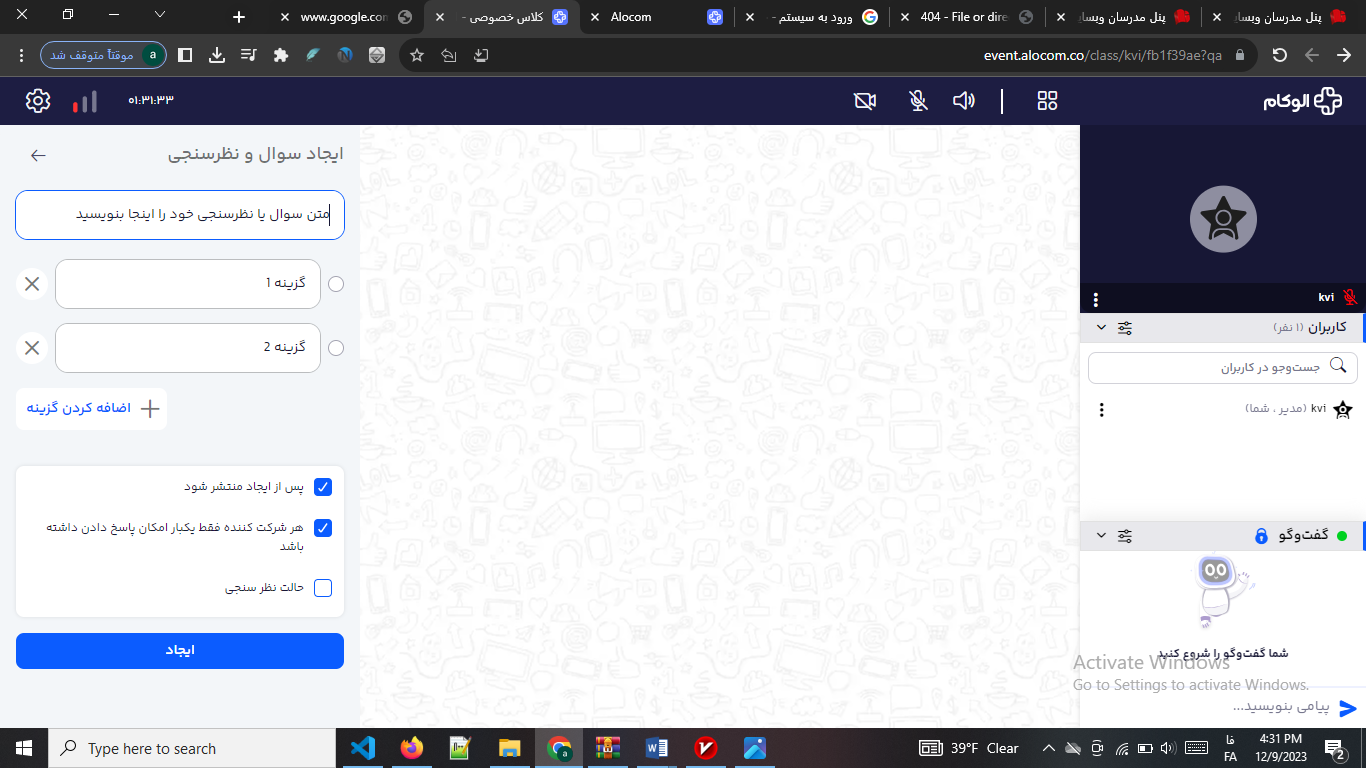
تنظیمات انتشار سوال در الوکام
بعد از ایجاد سوال کادری باز می شود که تعداد افراد را مشخص کرده است. همچنین اگر سه نقطه کنار آن را بزنید می توانید سوال را برای کاربران نمایش دهید یا از حالت نمایش خارج کنید. همچنین می توانید از این قسمت سوال را حذف کنید.
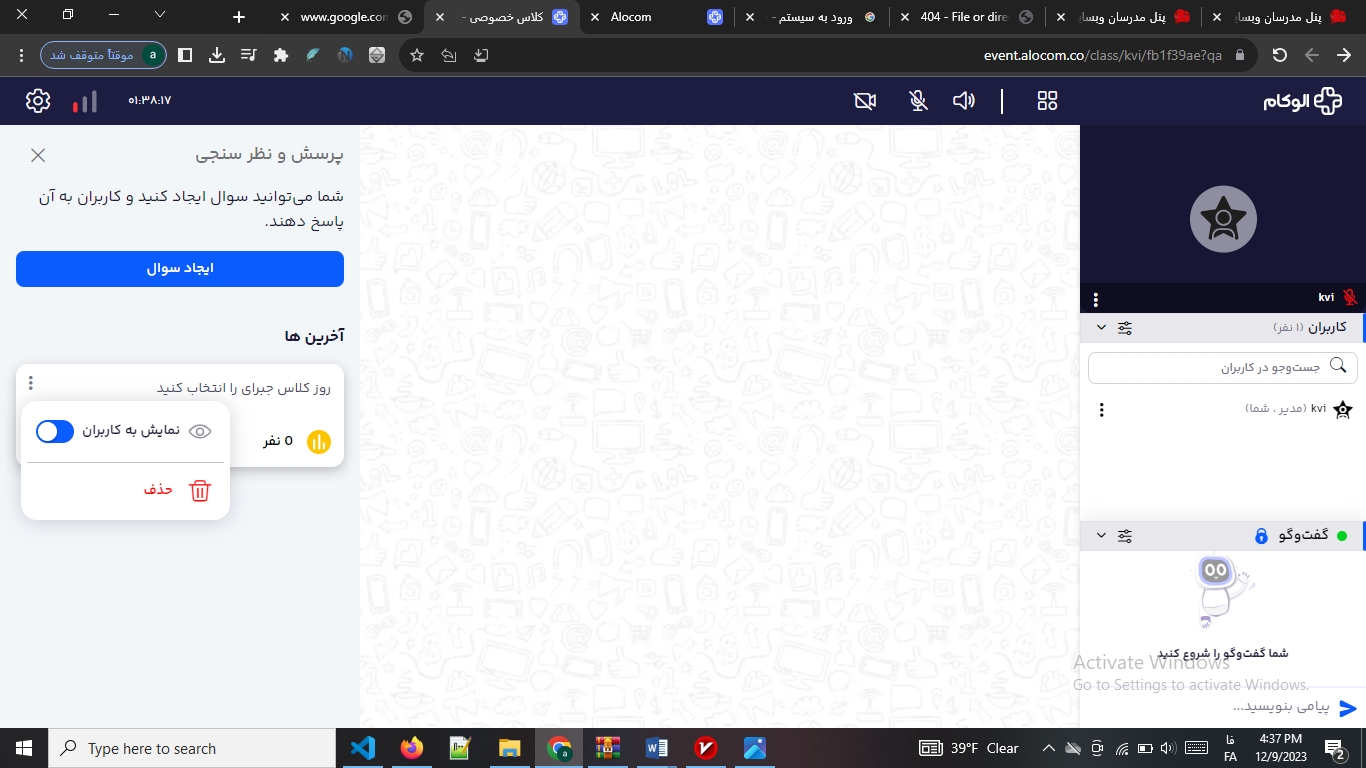
مدیریت سوالات ایجاد شده
گروه بندی
با انتخاب این گزینه می توانید گروه بندی ایجاد کنید.
حضور و غیاب
از این بخش هم می توانید کاربران را حضور و غیاب کنید.
ضبط رویداد
از این بخش می توانید کلاس را به دو صورت ضبط صدا و تصویر و به صورت صوتی ضبط کنید.
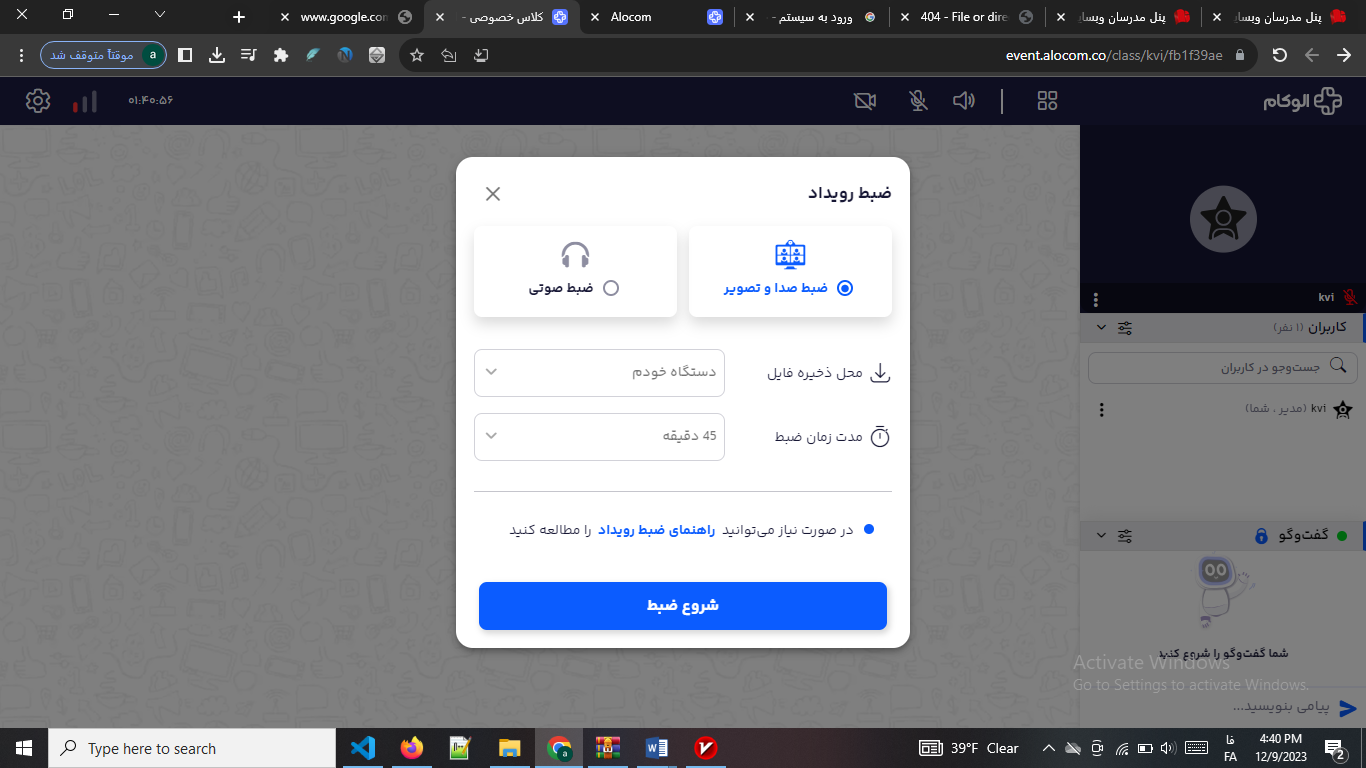
بخش ضبط رویداد و کلاس
در ابتدا نوع ضبط را مشخص کرده و در کادر پایین انتخاب کنید که فایل ضبط شده در دستگاه خودتان ذخیره شود یا می خواهید آن را در سرور alocom ذخیره کنید.
در کادر پایین باید مدت زمان ضبط را مشخص کنید و گزینه شروع ضبط را بزنید. یک صفحه با محتوای "اجازه می دهید سایت الوکام این برگه را ببیند" باز می شود که باید روی گزینه اجازه داده کلیک کنید تا کلاس ضبط شود.
برای قطع کردن ضبط کلاس فقط باید روی دایره قرمز رنگ ضبط بزنید تا صفحه زیر برای شما باز شود. با انتخاب گزینه "بله" کلاس را قطع کنید.
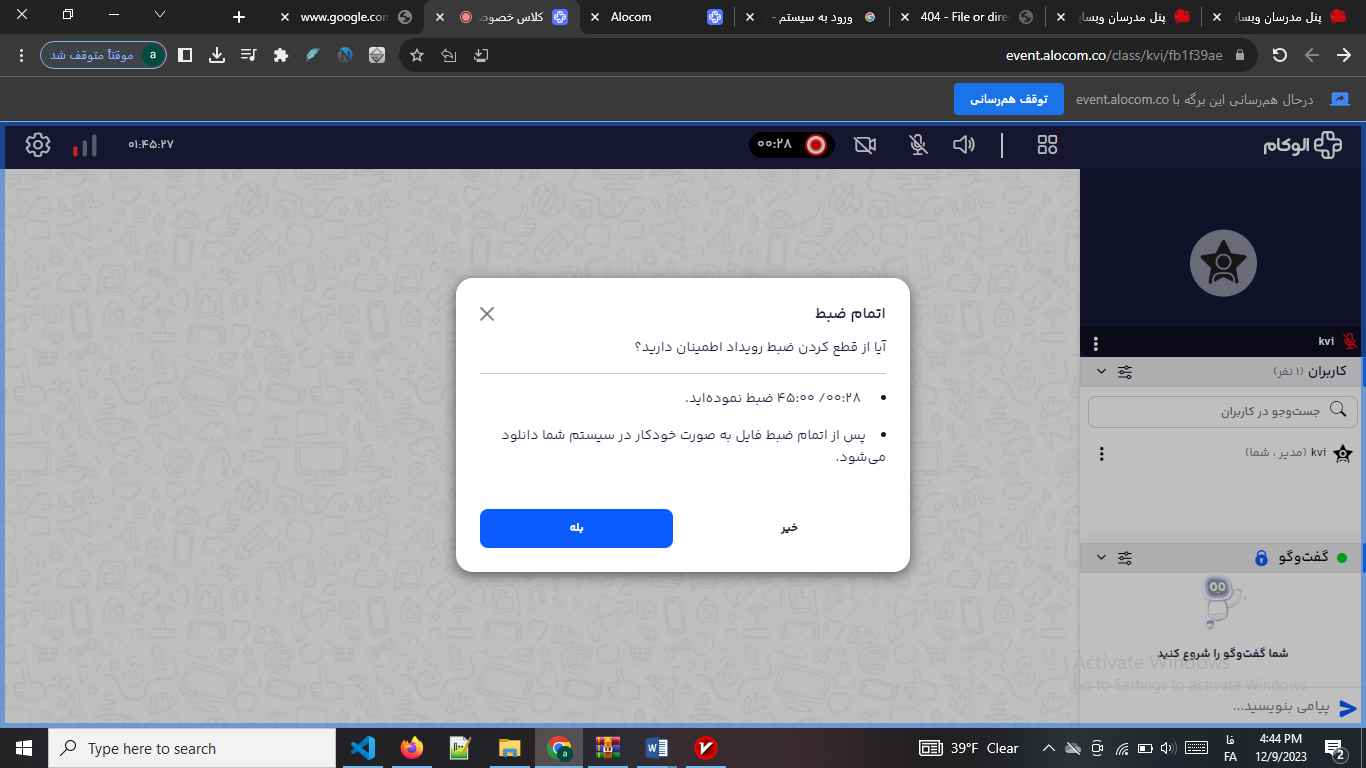
قطع کردن ضبط کلاس
2- بخش بلندگو
در این بخش می توانید بلندگو را قطع و وصل کنید.
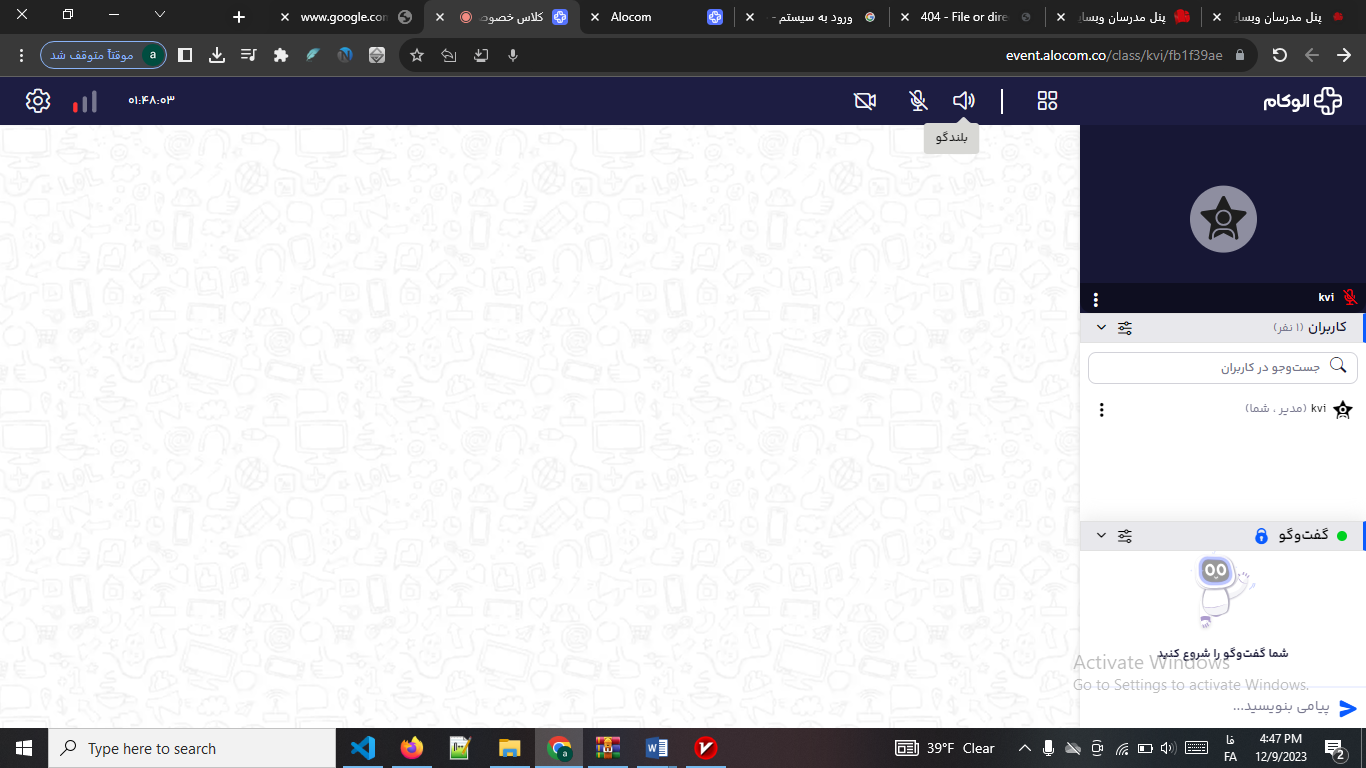
آیکون بلندگو در الوکام
3- بخش میکروفون
در این قسمت می توانید با کلیک روی میکروفون آن را قطع و وصل کنید.
4- بخش دوربین
در این قسمت در صورت نیاز با زدن گزینه دوربین می توانید دوربین را وصل کنید. با زدن روی این گزینه پیامی مبنی بر اینکه "آیا به الوکام اجازه می دهید از دوربین استفاده کند" نمایش داده می شود و باید گزینه "اجازه دادن" را بزنید. برای قطع کردن دوربین مجدد روی علامت دوربین کلیک کنید.
سمت چپ نوار مشکی
علامت چرخ دنده یا تنظیمات
با زدن روی علامت تنظیمات منویی برای شما باز می شود.
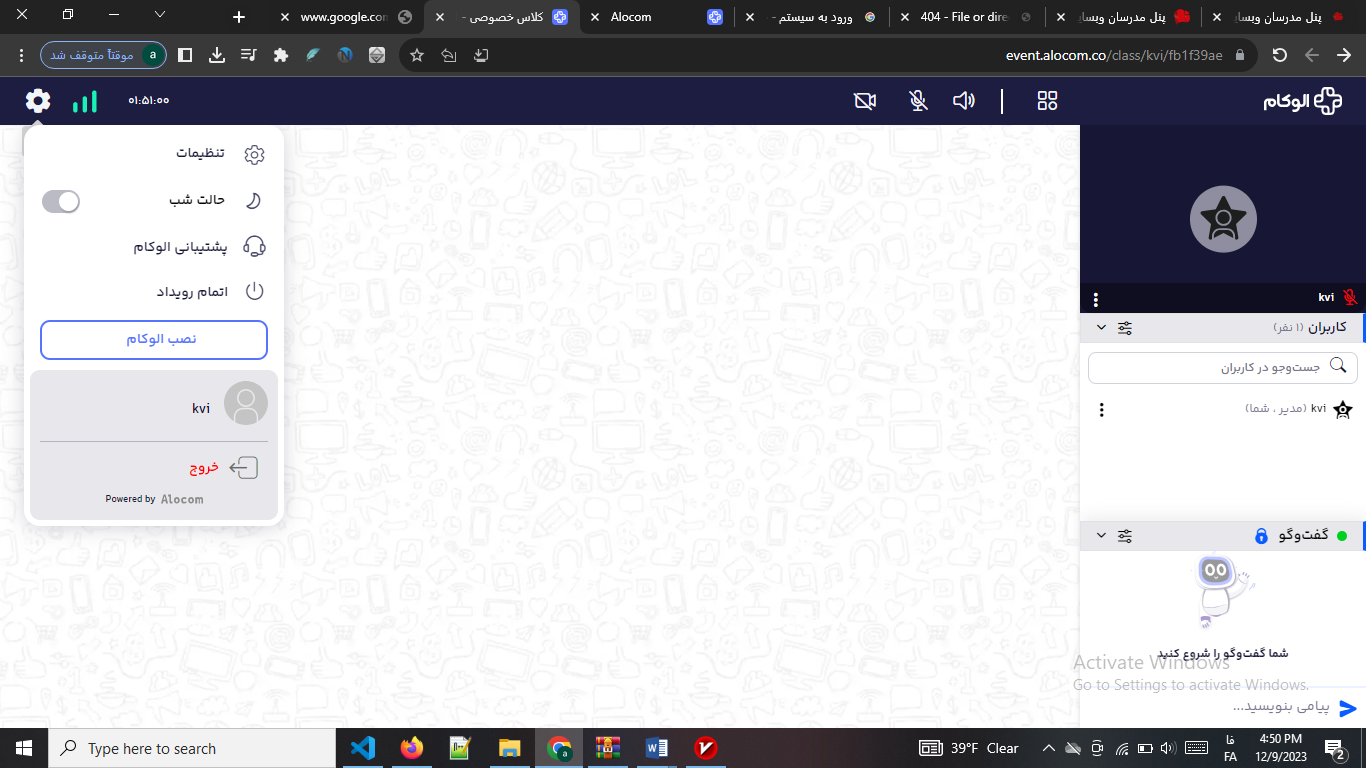
منوی تنظیمات (چرخ دنده)
گزینه تنظیمات: با زدن روی گزینه تنظیمات تصویری زیر به شما نمایش داده می شود که سه گزینه صدا و تصویر، عمومی و دسترسی ها دارد.
برای فعال کردن بخش میکروفون یا دوربین و تغییر نحوه نمایش تصویر و صدا روی گزینه صدا و تصویر کلیک کنید.
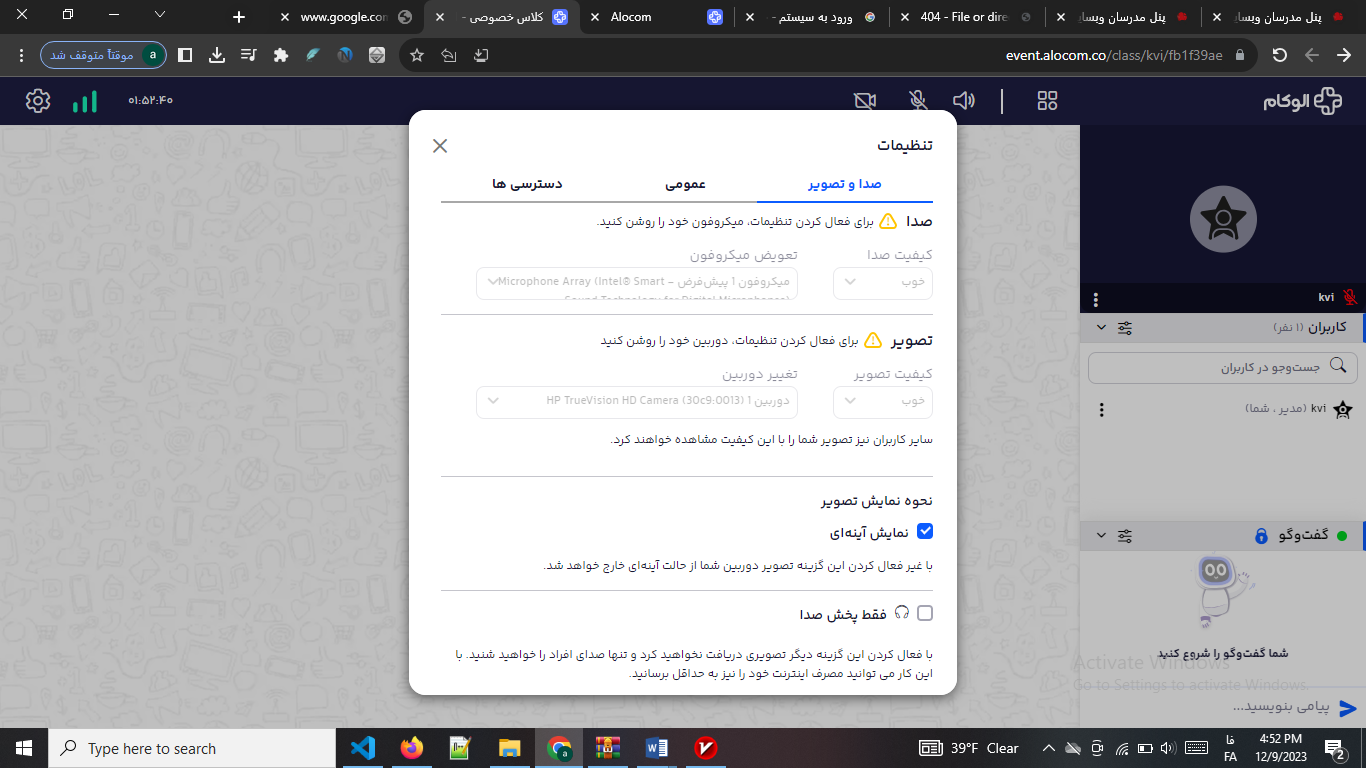
تنظیمات صدا و تصویر
برای تغییرات بخش مختلف مانند اعلان دست بلند کردن یا اعلان پیام جدید در گفتگو، عدم نمایش کادر های خاموش کاربران و تغییر زبان الوکام روی گزینه عمومی کلیک کنید.
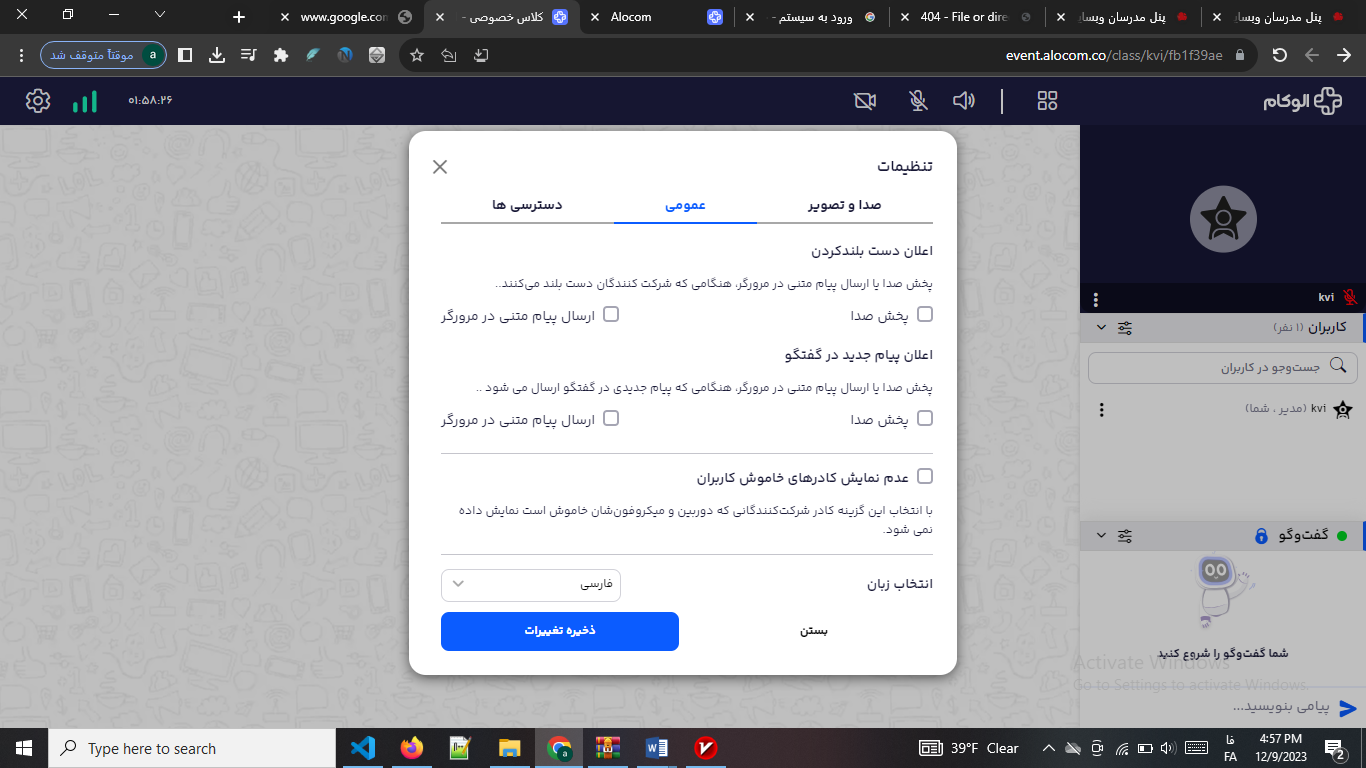
تنظیمات عمومی الوکام
می توانید تغییرات را اعمال کنید. برای تغییرات دسترسی بخش دوربین، وایت برد، وضعیت گفتگو، نمایش کاربران، دست بلند کردن و اشتراک گذاری به قسمت دسترسی ها بروید و سطح دسترسی ها را محدود کنید و در آخر گزینه ذخیره تغییرات را بزنید.
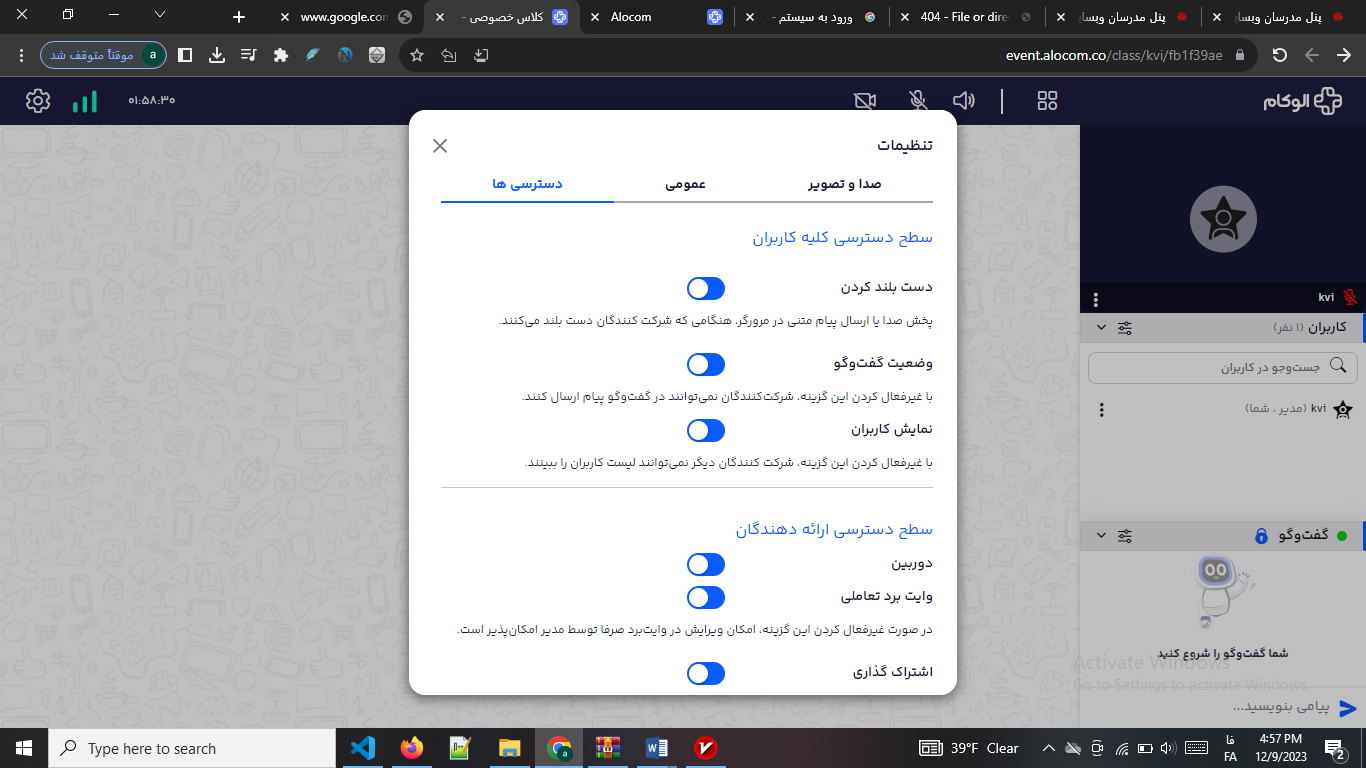
تنظیمات دسترسی کاربران
- حالت شب: با زدن این گزینه محیط الوکام سیاه می شود.
- پشتیبانی الوکام: از این قسمت می توانید با پشتیبانی الوکام در ارتباط باشید.
- اتمام رویداد: با زدن این گزینه کلاس را تمام می کنید.
- گزینه های دیگر مانند نصب الوکام، حساب کاربری شما و خروج وجود دارد.
گزینه آنتن
با انتخاب این گزینه منوی زیر برای شما باز می شود که می توانید اطلاعات اتصال را مشاهده کنید.
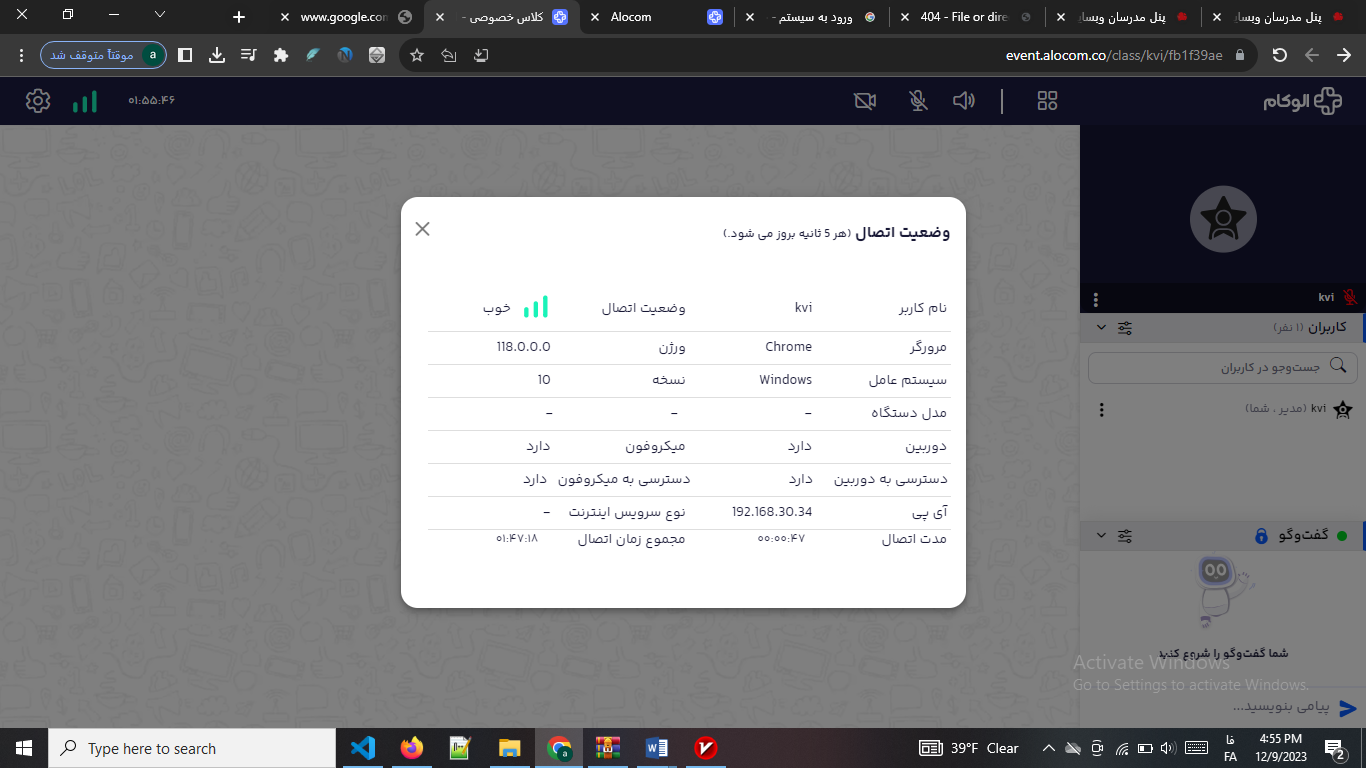
وضعیت اتصال و آنتن
تایمر
در این قسمت می توانید ببینید کلاس چند ساعت و چند دقیقه برگزار شده و چقدر از زمان اتمام کلاس باقی مانده است.
مزیت برگزاری کلاس آنلاین از طریق خرید بستر برگزاری کلاس مجازی از آنلاین آموزان
- صرفه جویی کردن در هزینه ها
- تعرفه های بسیار مناسب و اقتصادی
- امکان استفاده از سرویس 10 روز رایگان
- امکان تعامل دو طرفه دانش آموز و مدرس از طریق میکروفون
- صرفه جویی در وقت
- امکان دسترسی بیشتر مدرسان به زبان آموزان یا دانش آموزان
- دسترسی راحت به دوره های کاربردی و مفید
- کاهش میزان رفت و آمد
- دسترسی سریع و راحت به محتواهای آموزشی
برای مشاهده دوره های آنلاین آموزان می توانند روی این لینک کلیک کنید.
برگزاری کلاس آنلاین با الوکام
شما به عنوان برگزار کننده یا استاد می توانید از طریق لینکی که بعد از ثبت نام و ساخت دوره در اختیار شما قرار می گیرد وارد کلاس آنلاین الوکام شوید.
نحوه ورود دانش آموزان به کلاس آنلاین alocom
بسیاری از دانش آموزان می پرسند چطور با الوکام وارد کلاس بشم؟ دانش آموزان یا کاربران باید از طریق لینکی که در اختیار آن ها قرار می گیرد وارد کلاس آنلاین شوند. برای این کار باید لینک را کپی کرده و در گوشی یا لپتاپ و کامپیوتر در کادر آدرس مرورگر جایگذاری کنید. سپس وارد محیط کلاس آنلاین می شوید. در صورتی که گوشی شما آیفون است از مرورگر سافاری استفاده کنید.
مقایسه خرید سرویس کلاس آنلاین از الوکام با خرید بستر برگزاری الوکام با نرمافزار کلاس آنلاین آنلاین آموزان
الوکام یک پلتفرم برگزاری کلاس آنلاین است که فقط یک سرویس به شما می دهد. اما آنلاین آموزان این امکان را در اختیار شما مدرسین گرامی قرار می دهد که کلاس آنلاین خود را با کیفیت بالا برگزار کنید و هم از سرویس الوکام و هم از سرویس بیگ بلو باتن برخوردار شوید.
ما پیشنهاد می دهیم به مخاطب گرامی که اگر شما بخواهید در پلتفرم الوکام سرویس بگیرید فقط یک سرویس الوکام را خواهید داشت؛ اما اگر شما از آنلاین آموزان سرویس بخرید امکان استفاده دو تا سرویس را دارید. در واقع شما با خرید یک تعرفه دو سرویس الوکام و بیگ بلو باتن را دریافت می کنید. چه بهتر از این که شما با پرداخت یک تعرفه بتوانید دوتا از بهترین سرویس های برگزاری کلاس آنلاین را از آنلاین آموزان دریافت کنید.
مزیت دیگر خرید از آنلاین آموزان این است که شما می توانید سرویس الوکام را به صورت ساعتی و نفر ساعتی تهیه کنید و نیازی نیست سرویس های ماهانه بخرید. آنلاین آموزان توانسته بهترین بستر را برای مدرسان و کارفرمایان برای خرید پلتفرم های الوکام، بیگ بلوباتن و اسکای روم فراهم کند تا بتوانند با کم ترین تعرفه بهترین بستر برگزاری کلاس و جلسات آنلاین را خریداری کنند.
جمع بندی
در این مقاله سعی شد ضمن معرفی سایت الوکام شما را با نحوه کار با الوکام آشنا کنیم. بنابراین با خواندن این مقاله می توانید به راحتی وارد محیط alocom شوید و کلاس مجازی خود را برگذار کنید. همچنین با نحوه ورود دانش آموزان به کلاس هم آشنا شدید. حال با خواندن مقاله آموزش کار با این پلتفرم بهتر است نیاز به خرید این بستر برای برگزاری کلاس آنلاین داشته باشید. ما در اینجا آنلاین آموزان را به شما معرفی می کنیم. آنلاین آموزان بستر برگزاری کلاس آنلاین است.
شما مدرسان گرامی برای تهیه بستر های برگزاری کلاس آنلاین باید در ابتدا در صفحه ثبت نام به عنوان مدرس آنلاین آموزان ثبت نام کنید و می توانید 10 روز از این قابلیت استفاده کنید.










ارسال دیدگاه