تصور کنید تمام امکانات یک کلاس درس واقعی را آنلاین، بدون قطعی و حتی بدون نیاز به نصب هیچ اپلیکیشنی در اختیار داشته باشید! بیگبلوباتن (BigBlueButton) یک پلتفرم قدرتمندِ تحت وب است که تجربه برگزاری وبینار و آموزش مجازی را متحول میکند. این سیستم با پشتیبانی کامل از زبان فارسی و سازگاری با تمامی دستگاهها، ابزارهای جذابی مانند تختهسفید تعاملی، نظرسنجی، حضور و غیاب، ضبط جلسات و اشتراکگذاری بیدردسر فایل و تصویر را ارائه میدهد. با تهیه یک سرور اختصاصی، بالاترین کیفیت تدریس و تعامل را تجربه خواهید کرد.
معرفی بیگ بلو باتن برای برگزاری کلاس آنلاین
چند سالی است که بنابر دلایل مختلفی کلاس مدارس آنلاین و کنفرانس ها به صورت مجازی برگزار می شود. این آموزش های از راه دور با پلتفرم های برگزاری کلاس آنلاین موجب رشد و رونق در زمینه آموزشی شده است. به نحوی که کار مدرسان و مربیان و… از لحاظ جغرافیایی گسترش یافته است. وجود گوشی های هوشمند، لپ تاپ و اینترنت در بیشتر نقاط ایران زمینه گسترش آموزش مجازی را فراهم کرده. بیگ بلو باتن یکی از این پلتفرم هایی است که برای آموزش از راه دور طراحی شده تا امکان برگزاری کلاس، کنفرانس و وبینار برای تمام مدرسان و کارفرمایان فراهم شود.
امکانات بیگ بلو باتن برای مدرسین
اگر شما هم در زمینه برگزاری کلاس های آنلاین یا جلسات آنلاین فعال هستید حتما یک بار از بیگ بلو باتن استفاده کرده اید یا اینکه نام آن را شنیده اید. این نرم افزار مبتنی بر وب به دلایل امکانات زیادی که در اختیار دانش آموزان یا دانشجویان، استادان و مربیان قرار می دهد به عنوان یک پلتفرم پر طرفدار شناخته می شود. این پلتفرم کاربر پسند کاربری آسانی داشته و پیچیدگیهای خاصی ندارد. با این نرم افزار می توانید یک کلاس آنلاین واقعی با امکانات کامل داشته باشید تا استرس شما برای قطع اتصال به اینترنت و مشکلات دیگر از بین برود. قبل از آموزش کار با بیگ بلو باتن می خواهیم شما را با امکانات و ویژگی های این پلتفرم آشنا کنیم.
امکانات فوق العاده و ویژگی های منحصر به فرد بیگ بلو باتن دلیل قویی برای اثبات بی نظیر بودن این پلتفرم برگزاری کلاس آنلاین هستند. بیگ بلو باتن برنامه وب مبتنی بر 5 HTML بوده که در مرورگر وب اجرا می شود. شما می توانید در این پلتفرم وایت برد، تصویر و صدا و هر نوع فایل را به اشتراک بگذارید یا اینکه با سایر کاربران از طریق چت گروهی ارتباط برقرار کنید. از امکانات این پلتفرم به موارد زیر اشاره می کنیم:
همه معلمان و حتی استادان و کارفرمایان به صورت کامل به زبان انگلیسی مسلط نیستند. به همین دلیل اگر محیط برگزاری کلاس آنلاین به زبان انگلیسی باشد شاید کار با این پلتفرم و استفاده از امکانات و قابلیت های آن برای اکثریت افراد سخت و دشوار شود. بنابراین افرادی که تسلط کافی به زبان انگلیسی ندارند می توانند زبان اصلی برنامه را به زبان مادری خود تغییر دهند تا استفاده از برنامه برای آن ها راحت تر شود.
مشکل بزرگی که بسیاری از اساتید و مدرسان با آن مواجه هستند مشکل در بارگذاری فایل در تعدادی از پلتفرم های برگزاری کلاس مجازی است. بیگ بلو باتن این مشکل را برای مدرسان و اساتید حل کرده است. در بیگ بلوباتن به راحتی می توانید انواع فایل را بارگذاری کنید.
در این پلتفرم میتوانید از یک وایت برد یا تخته سفید برای آموزش بهتر و توضیحات بیشتر درس به دانشجویان و دانش آموزان خود استفاده کنید. در تخته اختصاصی یا وایت برد این پلتفرم امکانات مختلفی از جمله تایپ کلمات و اعداد، امکان رسم اشکال و تغییر رنگ و غیره وجود دارد.
از آنجایی که کلاس از راه دور برگزار می شود و به صورت مجازی است معلمان و اساتید باید تصاویر یا صدای خود را به اشتراک بگذارند تا دانش آموزان آن ها بهتر متوجه درس شوند. در این پلتفرم امکان استفاده از میکروفون و انتشار صدا و تصویر هم برای دانشجویان و هم برای اساتید فراهم شده است.
امکان ایجاد تعامل بین اساتید و دانشجویان
این پلتفرم دارای امکاناتی نظیر چت باکس بوده تا بین دانشجویان و اساتید امکان تعامل برقرار شود
حضور و غیاب آنلاین در بیگ بلو باتن
حضور غیاب حتی در کلاس های آنلاین هم برای معلمان اهمیت زیادی دارد. پلتفرم بیگ بلوباتن این امکان را برای معلمان فراهم کرده تا بتوانند در عرض چند دقیقه دانش آموزان را حضور غیاب کنند. روش ساده تر برای تهیه لیست حضور و غیاب این است که بعد از برگزاری کلاس معلمان باید گزینه حاضرین را انتخاب کنند. بعد از انتخاب این گزینه یک صفحه باز می شود و در آن لیست تمام دانش آموزان حاضر در کلاس و تاریخ ورود و تعداد ورود و… نمایش داده می شود. چنانچه استفاده از این روش برای شما امکان پذیر نیست می توانید از روش های دیگر استفاده کنید. اگر شما برای برگزاری جلسات آنلاین از نرم افزار بیگ بلوباتن استفاده می کنید می توانید از روش های دیگر نیز کار حضور و غیاب را انجام دهید.
- اولین روش تعیین بازه زمانی شروع و پایان کلاس است تا سیستم بتواند این کار را انجام دهد.
- معلمان می توانند تک به تک دانش آموزان را حضور و غیاب کنند. برای این کار باید نام دانش آموز را به همراه بازه زمانی در سیستم وارد کنند تا سیستم به صورت اتوماتیک لیست کلاس هایی که دانش آموز در آن بازه زمانی شرکت کرده نمایش دهد.
از دیگر امکانات بیگ بلوباتن می توان به موارد زیر اشاره کرد:
-
امکان بارگذاری نامحدود ویدیو
-
محیط ساده و کاربر پسند
-
امکان استفاده از بیگ بلوباتن در وب و گوشی های اندروید و آیفون
-
گروه بندی دانش آموزان کلاس
-
قابلیت محدود کردن دسترسی دانش آموزان به بخش های مختلف مانند بخش میکروفون و پیام دادن
-
قابلیت ارسال پیام به صورت جداگانه و خصوصی برای هر یک از دانش آموزان
-
امکان شرکت در کلاس آنلاین با موبایل، سیستم عامل های اندروید، مکینتاش و iOS، تبلت، ویندوز، لپتاپ و لینوکس و…
-
امکان ذخیره کلاس
-
امکان انتخاب تصادفی کاربران برای پرسش و پاسخ
-
و…
امکان ضبط در بیگ بلوباتن
اکثر معلمان در هنگام تدریس کلاس از گزینه ضبط استفاده می کنند تا بعد از کلاس دانش آموزان بتوانند از جلسات ضبط شده استفاده کنند و ایراد خود را رفع نمایند. ضبط کلاس برای کاربرانی که به هر دلیلی نتوانستند در کلاس آنلاین حضور داشته باشند هم یک مزیت محسوب می شود. قابلیت ضبط کلاس آنلاین از دیگر امکانات این پلتفرم است. معلمان می توانند در محیط بیگ بلو باتن به راحتی از طریق گزینه ضبط کلاس، کلاس را ضبط کنند. در ادامه روش ضبط کلاس آنلاین را در بیگ بلو باتن را توضیح می دهیم.
شما به عنوان یک برگزار کننده جلسه یا یک معلم باید در ابتدا در قسمت بالای صفحه گزینه شروع ضبط را بزنید. در ادامه یک پیامی روی صفحه ظاهر می شود که باید گزینه بله را بزنید.
در قسمت بالای صفحه یک کادر کوچک که داخل آن یک نقطه قرمز است ایجاد می شود که به صورت ثانیه شمار بوده و نشان دهنده شروع ضبط کلاس است.
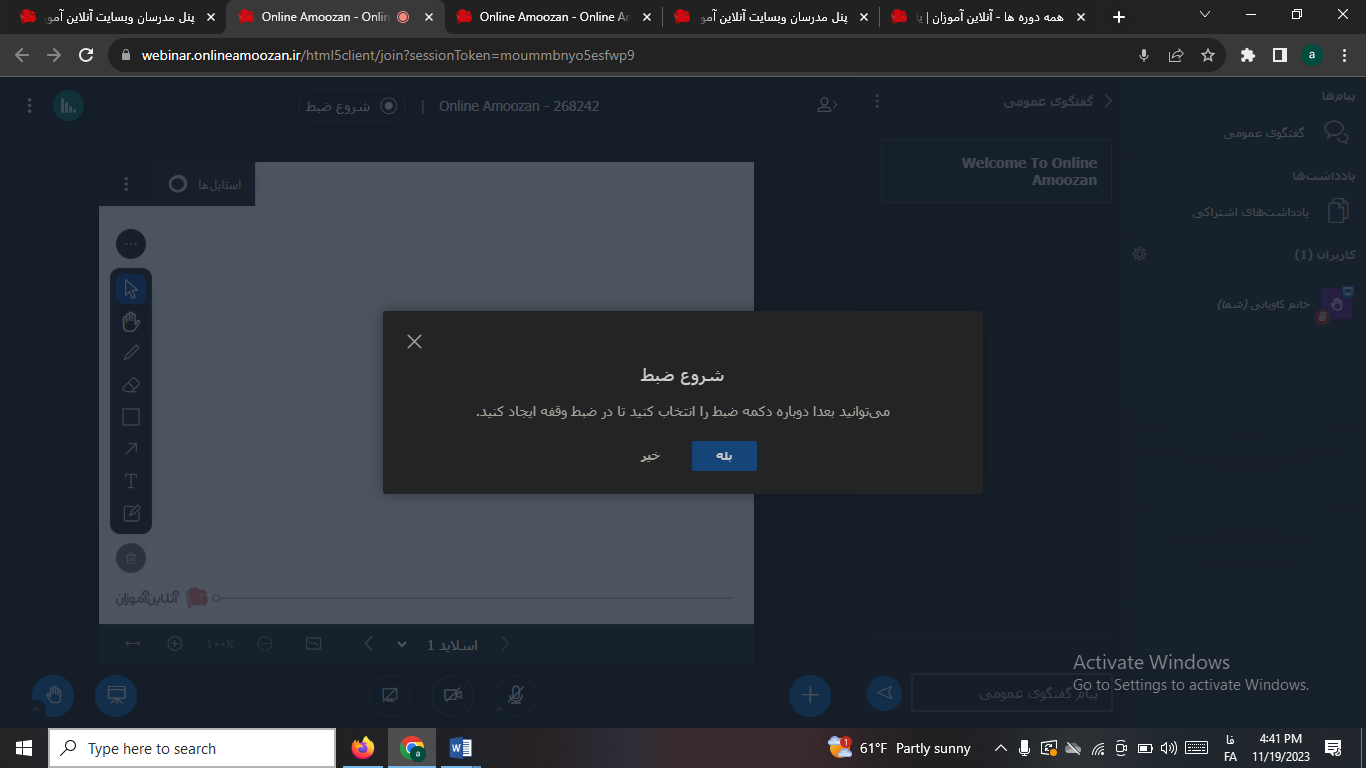
بعد از کلاس باید روی همین آیکون کلیک کنید تا پیامی مبنی بر متوقف کردن کلاس برای شما ظاهر شود. با انتخاب گزینه " بله " ضبط کلاس متوقف می شود.
برگزاری وبینار در بیگ بلوباتن
برای اینکه در پنل کاربری بیگ بلو باتن وبینار ایجاد کنید باید اشتراک ماهانه، هفتگی، روزانه یا سالانه خریداری کنید. پلتفرم بیگ بلو باتن از بهترین پلتفرم های میزبان و برگزار کننده وبینار است. از طریق این پلتفرم به راحتی می توانید با مشخص کردن موضوع، تولید محتوا و مشخص کردن کاربران و زمان ساعت برگزاری وبینار، وبینار آنلاین خود را برگزار کنید.
ایجاد روم در بیگ بلو باتن
از امکانات جالب بیگ بلو باتن ساخت اتاق مجزا است. شما به عنوان برگزار کننده کلاس آنلاین می توانید روی فعالیت های دانش آموزان خود در اتاق مجزا کنترل داشته باشید. دانش آموزان شما هم می توانند در هنگام آنتراکت و استراحت در این اتاق ها فعالیت های کلاسی و گروهی انجام دهند.
اگر شما یک ارائه دهنده هستید باید از قسمت داشبورد وارد قسمت Room شوید و یک اتاق کلاس آنلاین یا کنفرانس ایجاد کنید. برای ایجاد اتاق کلاس آنلاین یا کنفرانس باید گزینه Create a Room را بزنید. سپس مشخصات اتاق را وارد کنید. در قسمت کادر بالایی باید یک نام دلخواه برای اتاق وارد کنید و در قسمت کادر پایینی رمز تصادفی ایجاد کنید تا کاربران شما برای ورود به کلاس از رمز استفاده کنند. این رمز ها امنیت بالایی دارند. از طرف دیگر می توانید برای دانش آموزان خود سطح دسترسی تعیین کنید. اتاق های پیش فرض بیگ بلو باتن با نام Home Room شناخته می شوند.
شما می توانید برای جلسات و کلاس های خود چندین اتاق ایجاد کنید و روی هر اتاقی رمز جداگانه قرار دهید. همچنین امکان ایجاد اتاق انتظار هم در این پلتفرم وجود دارد. برای انجام این کار باید روی سه نقطه کلیک کنید و سپس گزینه Room Setting ضربه بزنید. در ادامه یک پنجره باز می شود که باید برای اتاق کد دسترسی ایجاد کرده و برای اتاق مدنظر خود لابی ایجاد کنید. بعد از تغییرات تنظیمات باید برای ذخیره گزینه Update Room را بزنید.
دلیل استفاده از بیگ بلو باتن
استفاده از بیگ بلو باتن راحت تر از آنچه هست که تصور می کنید. در واقع نیازی به نصب برنامه خاصی ندارد و فقط باید از طریق مرورگر وارد لینک کلاس شوید. در حقیقت می توان یکی از امکانات منحصر به فرد نرم افزار بیگ بلو باتن را همان عدم نیاز به نصب کردن افزونه یا برنامه دانست. نکته جالبی که باید در مورد برگزاری کلاس آنلاین با بیگ بلو باتن بدانید عدم محدودیت زمانی و مکانی است. مدرسان و معلمان همچنین کارفرمایان می توانند به این نرم افزار در هر مکان و زمان دلخواه دسترسی داشته باشند.
سرور مجازی بیگ بلوباتن
برای اینکه جلسه آنلاین با کیفیت داشته باشید باید سرور مجازی بیگ بلوباتن را خریداری کنید. نصب این این نرم افزار روی توزیع اوبونتو لینوکس انجام می شود تا امکان بارگذاری کلاس های مختلف فراهم شود. با این سرور می توانید کنفرانس ها یا جلسات انلاین کاری و مدارس را از راه دور با کیفیت برگزار کنید.
راهنمای نصب برای معلمان
قبل از اینکه کاری برای نصب بیگ بلو باتن انجام دهید باید مانند نرم افزار ادوبی کانکت اقدام به نصب این نرم افزار روی یک سرور کنید. در واقع نرم افزار بیگ بلو باتن می تواند جایگزین عالی برای پلتفرم ادوبی کانکت باشد. نخستین کاری که برای استفاده از این نرمافزار باید انجام دهید وارد شدن به آدرس پنل خود است. نکته مهمی که باید برای کار با آدرس بدانید این است که از ip های داخل ایران استفاده نکنید.
بعد از اینکه وارد سایت شدید در قسمت بالا و سمت راست گزینه Try Now را کلیک کرده و فرایند ثبت نام را انجام دهید. در سمت راست و بالا دو گزینه برای ثبت نام و ساخت حساب کاربری و ورود به حساب کاربری وجود دارد. اگر شما برای اولین بار است که در حساب بیگ بلوباتن حساب کاربری ایجاد می کنید باید روی گزینه ساخت حساب کاربری کلیک کرده و اطلاعات موجود را تکمیل نمایید.
بخش مربوط به تنظیمات BigBlueButton
در سمت راست و بالا محیط BigBlueButton سه نقطه وجود دارد. با کلیک روی سه نقطه چند گزینه زیر به شما نمایش داده می شود:
-
برنامه تمام صفحه
-
تنظیمات
-
درباره
-
میانبر های صفحه کلید
-
ترک جلسه
-
اتمام جلسه
اگر روی تنظیمات کلیک کنید صفحه زیر نمایش داده می شود که میتوانید تنظیمات را تغییر داده و اعمال کنید.
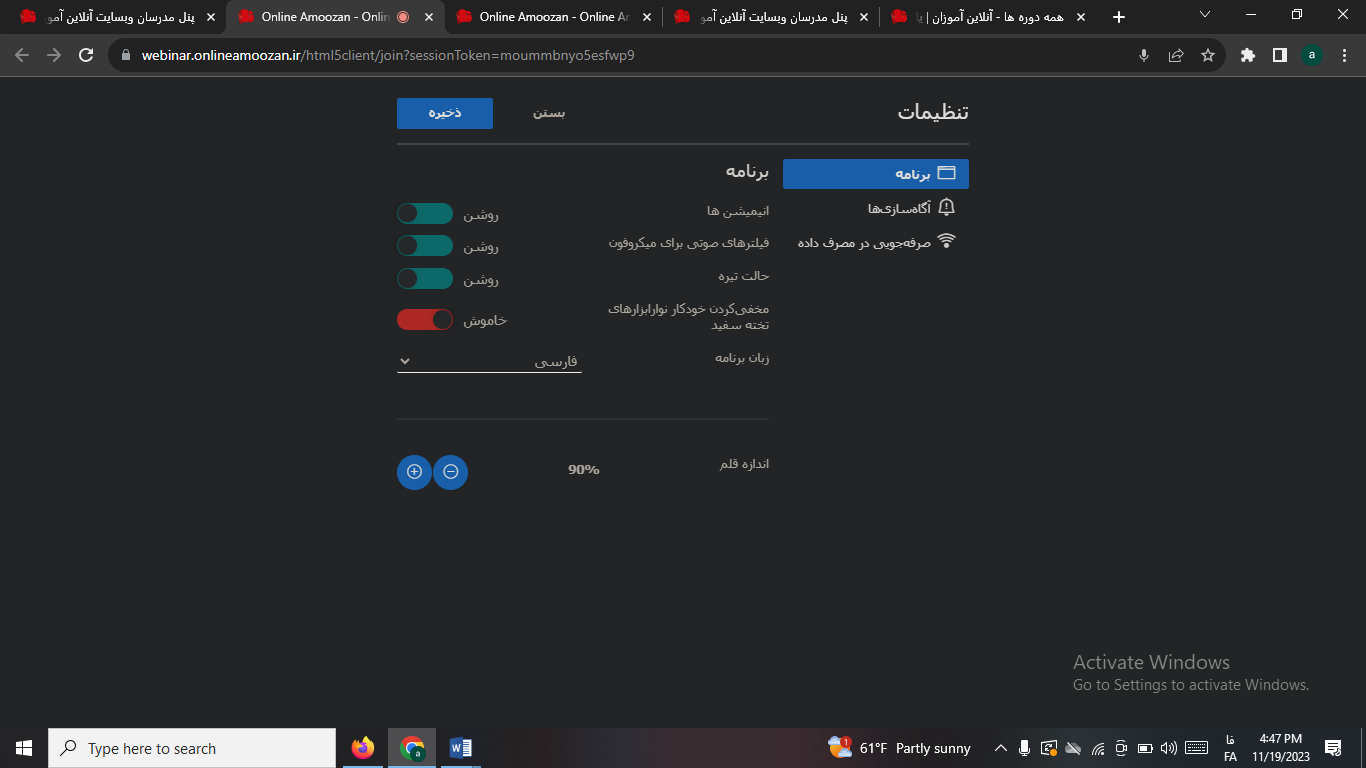
برای ترک جلسات آنلاین یا اتمام جلسه می توانید از همین بخش اقدام کنید. همچنین از این بخش می توانید زبان برنامه را تغییر دهید.
پیش نیاز نصب بیگ بلو باتن در سرویس اختصاصی
برای اینکه یک کلاس آنلاین یا جلسه بدون عیب و نقصی برگزاری کنید باید پیش نیاز های نصب بیگ بلو باتن را بدانید.
پلتفرم بیگ بلو باتن به دلیل استفاده از HTML5 سرعت بیشتری در زمان بارگذاری پلتفرم دارد همچنین می تواند اشتراک گذاری صفحه نمایش یا صدا و تصویر را با کیفیت بالا انجام دهد. برای اینکه از این نرم افزار استفاده کنید باید از سرور های اختصاصی با پهنای باند، سرعت و سیپییو بالا استفاده کنید.
قبل از اینکه اقدام به نصب بیگ بلو باتن کنید باید بدانید که برای نصب این پلتفرم نیاز به پیش نیاز های آن سیستم عامل Ubuntu با ورژن 16.04 دارید.
دانش آموزان بدانند که برای ورود به کلاس مجازی نیاز به راه اندازی نرم افزار و نصب آن ندارند.
آموزش برگزاری و کلاس در BigBlueButton
دانش آموزان فقط باید لینک کلاس را که معلم برای آن ها ارسال می کند در فایرفاکس یا مرورگر گوگل کروم باز کنند. امکان ورود به کلاس با لپ تاپ، کامپیوتر و حتی گوشی اندروید یا اپل وجود دارد.
شما به عنوان برگزار کننده اگر بخواهید وارد کلاس در محیط بیگ بلو باتن شوید باید مراحل زیر را طی کنید:
با وارد شدن به پنل کاربری وارد پنل مدیریت حساب کاربری خود می شوید. از ناحیه مشکی رنگ روی "دورههای آنلاین" و "دورههای شما" کلیک کنید. نکتهای که باید بدانید این است که اگر از طریق کادر سبز رنگ که در داخل آن متن " کلاس… در حال برگزاری است برای شرکت کلاس روی همین متن کلیک کنید" نوشته شده وارد کلاس شوید مستقیماً شما را به پلتفرم بیگ بلو باتن می برد.
شما می توانید از روش زیر هم وارد کلاس شوید:
باید از طریق گزینه "دورههای شما" کلاس مورد نظر خود را پیدا کرده و از طریق آیکون ساعت وارد صفحه "برنامههای کلاسی" شوید تا از طریق این صفحه لیست کلاس هایی که باید برگزار شوند به شما نمایش داده شود. حال می توانید از طریق دکمه آبی وارد محیط بیگ بلو باتن شوید.
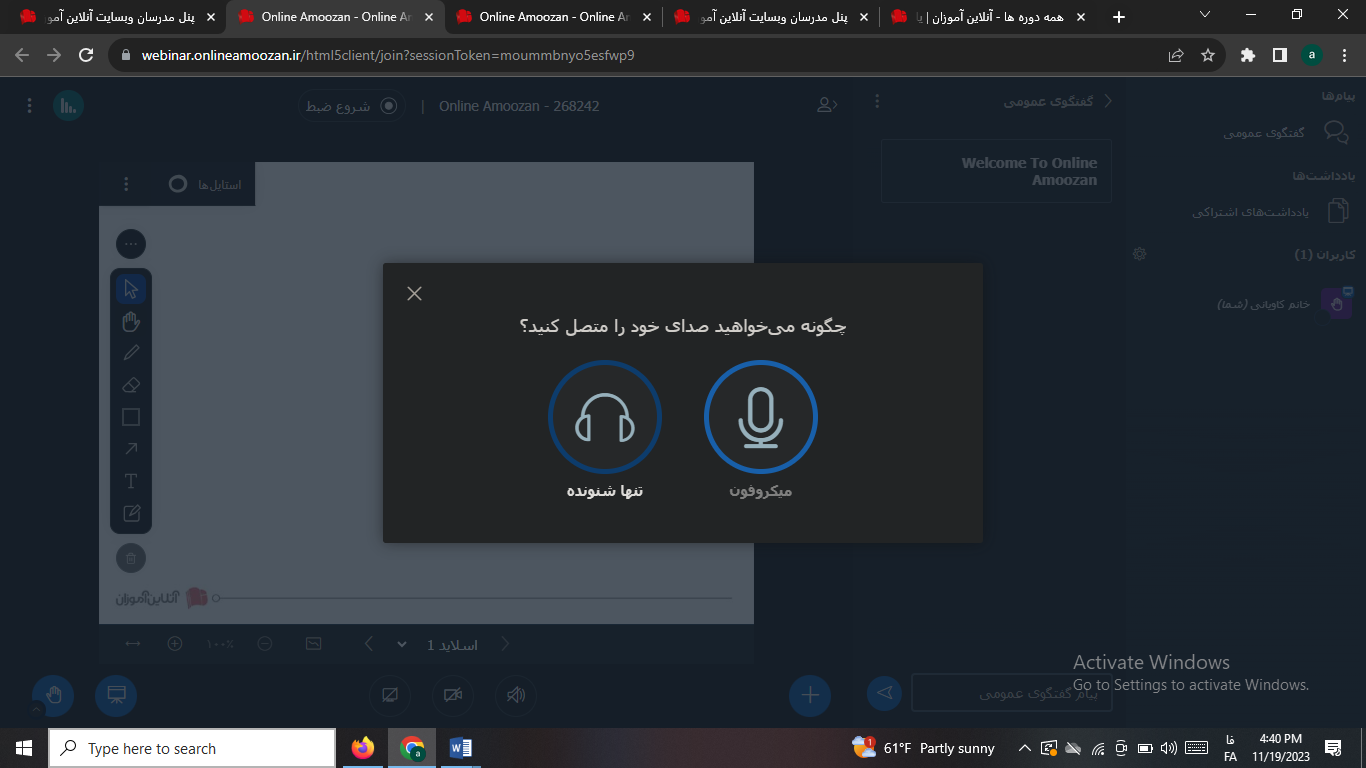
بعد از ورود به نرم افزار با دو گزینه میکروفون و تنها شنونده مواجه می شوید. با انتخاب گزینه تنها شنونده فقط به عنوان یک شنونده وارد کلاس می شوید و به حرف های دیگران گوش می دهید. اگر گزینه میکروفون را انتخاب کنید فقط به عنوان شنونده وارد کلاس نمی شوید بلکه به عنوان شخصی که قرار است در جلسه یا کلاس صحبت کند وارد کلاس می شوید. اگر شما برگزار کننده و مدیر کلاس یا جلسه هستید باید به عنوان شخصی که قرار است در کلاس تدریس کند یا جلسه را رهبری کند گزینه میکروفون را بزنید.
البته در هنگام برگزاری کلاس می توانید میکروفون را خاموش کرده فقط به عنوان شنونده حاضر باشید. برای اینکه کلاس یا جلسه را شروع کنید باید روی گزینه Start کلیک کنید.
توجه کنید در هر جلسه یک مدیر تعیین می شود و تعیین بیش از یک مدیر امکان پذیر نیست. در این پلتفرم لزومی به انتشار تصویر شما نیست و می توانید فقط صدای خود را منتشر کنید. همچنین برای بار اول مرورگر از شما می خواهد برای دسترسی به میکروفون به آن اجازه دهید.
بخش پیام در بیگ بلو باتن
اگر دانش آموز به عنوان یک کاربر و با موبایل وارد کلاس شود در قسمت بالای کلاس و در نوار مشکی رنگ در سمت راست به صورت یک آدمک نشان داده می شود. اگر دانش دانش آموزان دیگر یا معلم بخواهند مطلبی را در قسمت یادداشت های اشتراکی بنویسند روی آیکون آدمک علامت قرمز ایجاد می شود. در واقع این علامت می گوید معلم یا سایر دانش آموزان پیامی را ارسال کردند. دانش آموز می تواند روی آن بخش کلیک کند تا صفحه یادداشت های اشتراکی باز شود.
نکته جالبی که در محیط BigBlueButton باید بدانید قابل دانلود بودن بخش یادداشت های اشتراکی است. دانش آموزان می توانند روی گزینه فلش سمت راست و اول فرمت فایل ذخیره شده را تعیین کرده و آن را دانلود کند. اگر معلم بخواهد به دانش آموز خود به صورت خصوصی پیام دهد پیام آن هم از این بخش قابل مشاهده است.
آموزش تمام قسمت های مهم محیط بیگ بلو باتن برای معلمان
بعد از انتخاب گزینه مورد نظر به محیط بیگ بلو باتن وارد می شوید. در ادامه سه گزینه زیر به شما نشان داده می شود.
1. پیام ها: اگر شما در قسمت بالای صفحه و سمت راست را نگاه کنید گزینهای به عنوان گفتگوی عمومی وجود دارد. با کلیک روی این گزینه یک ستون باز خواهد شد و دانش آموزان و معلمان می توانند از طریق بخش چت عمومی و خصوصی با یکدیگر ارتباط برقرار کنند.
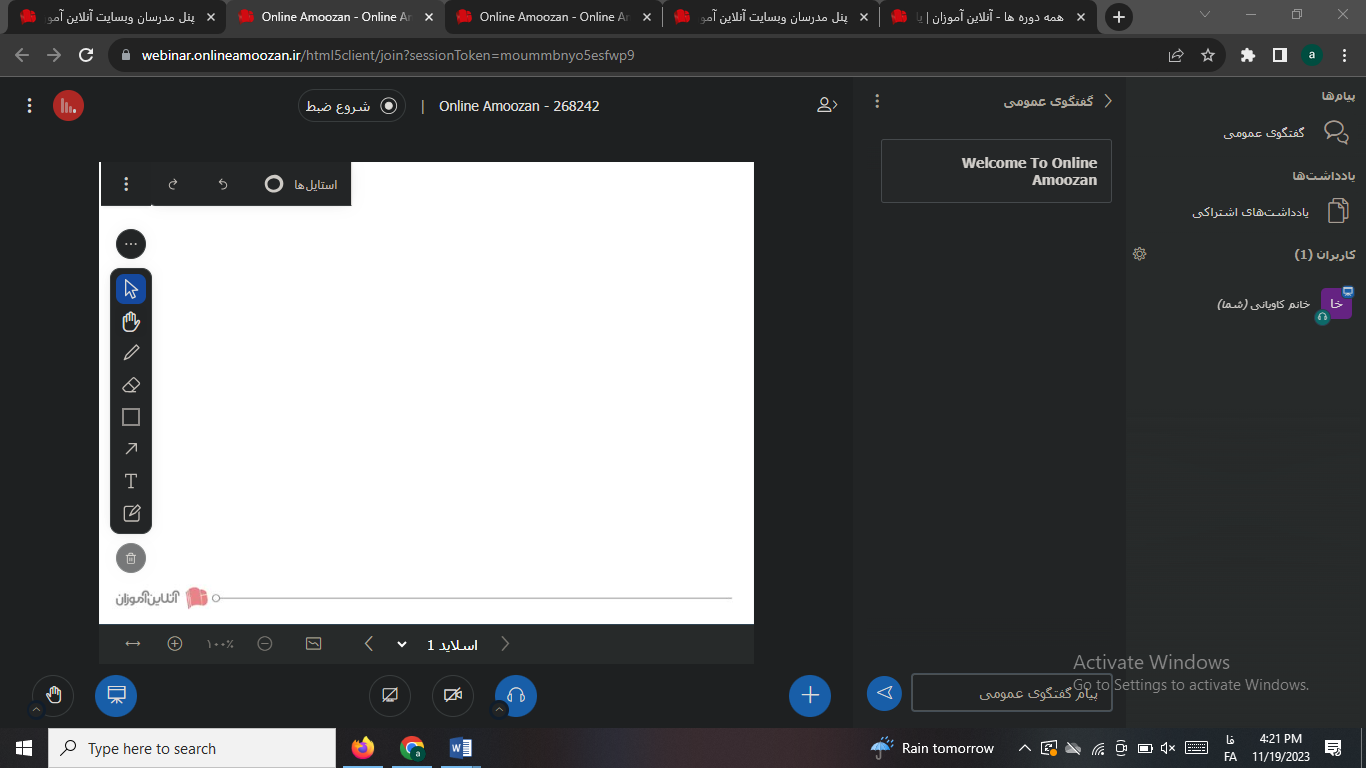
2 یادداشت های اشتراکی: در سمت راست صفحه بیگ بلو باتن گزینه ای به عنوان یادداشت قرار دارد. همانطور که مشخص است مدرسان می توانند با ضربه زدن روی این گزینه برای کاربران یا دانش آموزان خود یادداشت هایی بنویسند. برای مثال معلمان می توانند نکات مهم یا زمان برگزاری امتحان یا کلاس جبرانی را که در کلاس گفتند در این بخش بنویسند. دانش آموزان هم باید برای دانلود یادداشت های معلم روی فلش رو به پایین ضربه بزنند تا یادداشت های معلم را دانلود کنند.
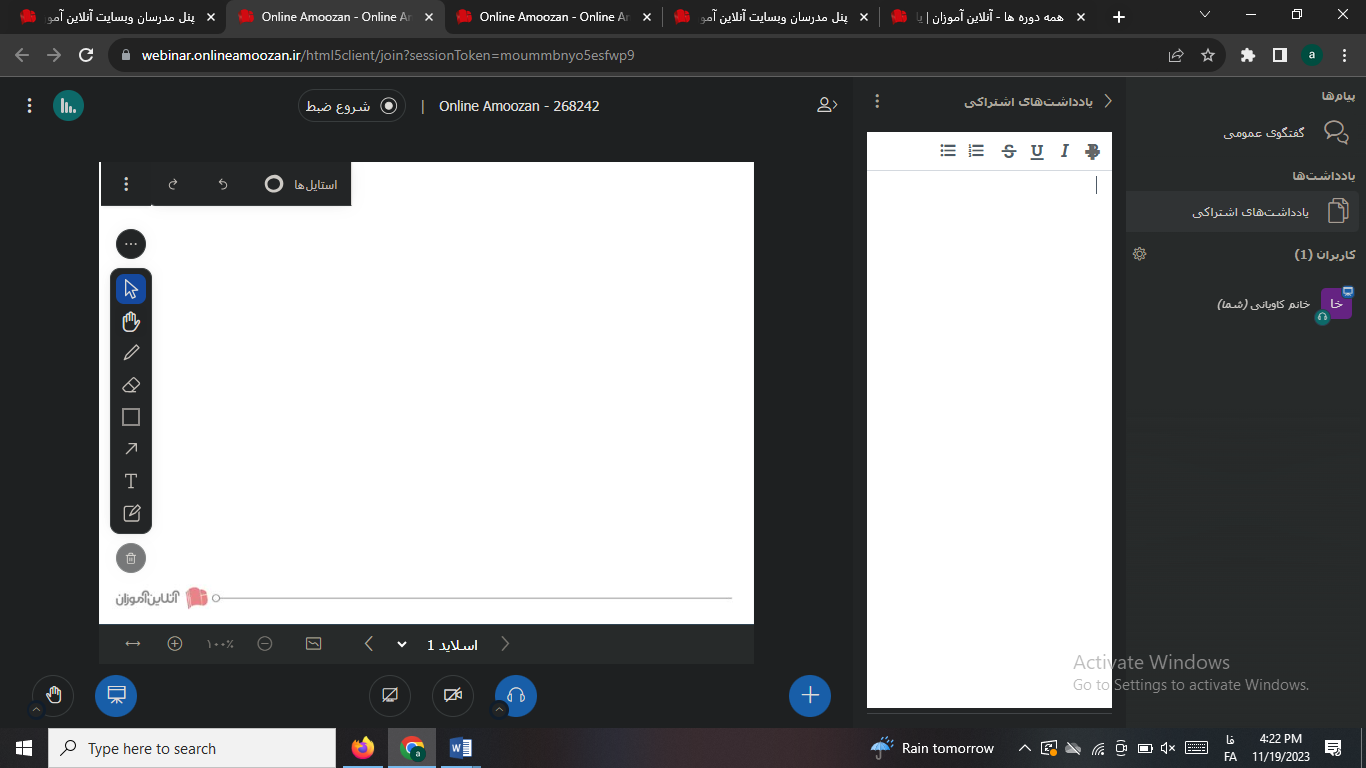
3.بخش کاربران: در قسمت پایین و سمت راست محیط بیگ بلوباتن گزینهای تحت عنوان بخش کاربران قرار دارد. همانطور که مشخص است در این بخش اسامی دانش آموزان حاضر در کلاس نمایش داده می شود. نکته جالبی که باید در مورد این بخش بدانید نوع آیکون های مخصوص معلم و دانش آموزان است. در محیط بیگ بلو باتن آیکون دایره مخصوص دانش آموزان و کاربران طراحی شده و اسم ارائه دهنده با مدرس در کنار آیکون مربع نشان داده شده است.
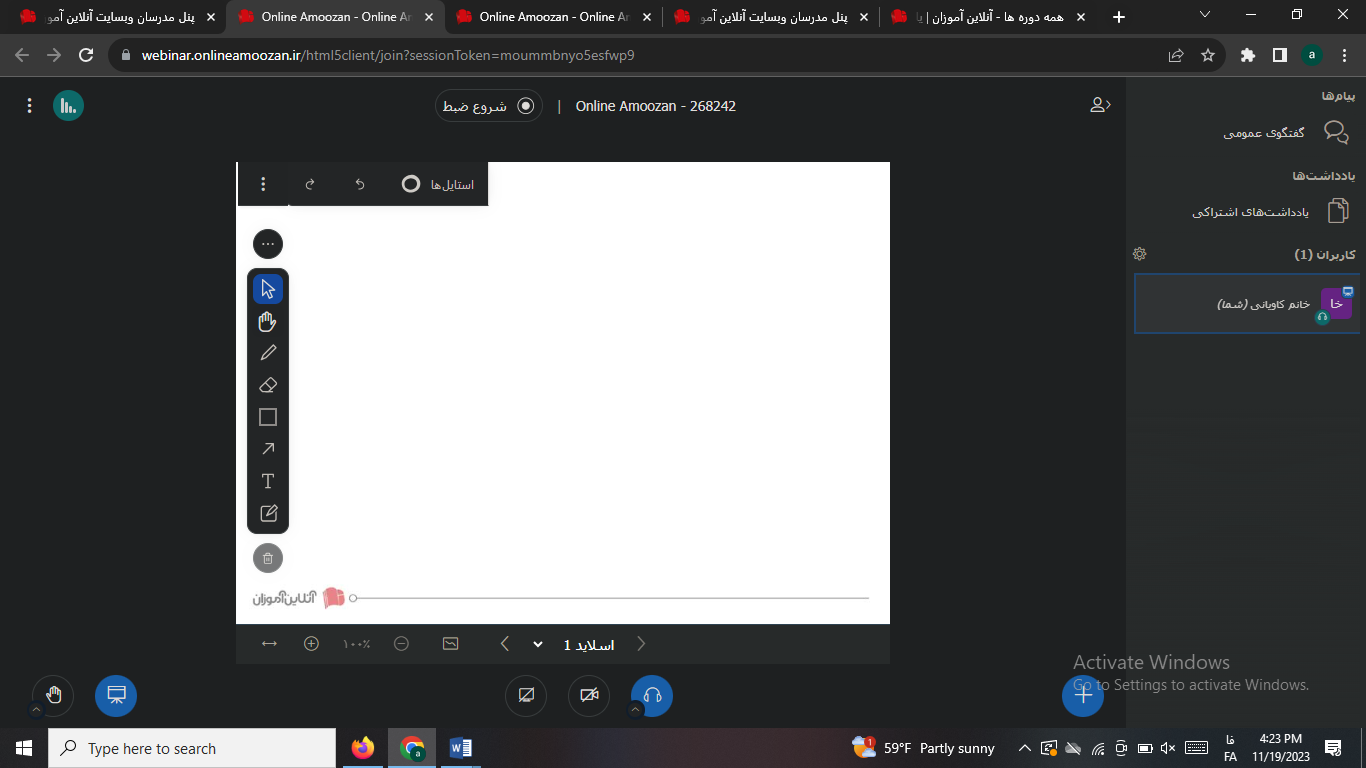
ارائه دهنده با کلیک روی نام کاربر می تواند تغییرات مختلفی از جمله موارد زیر را انجام دهد:
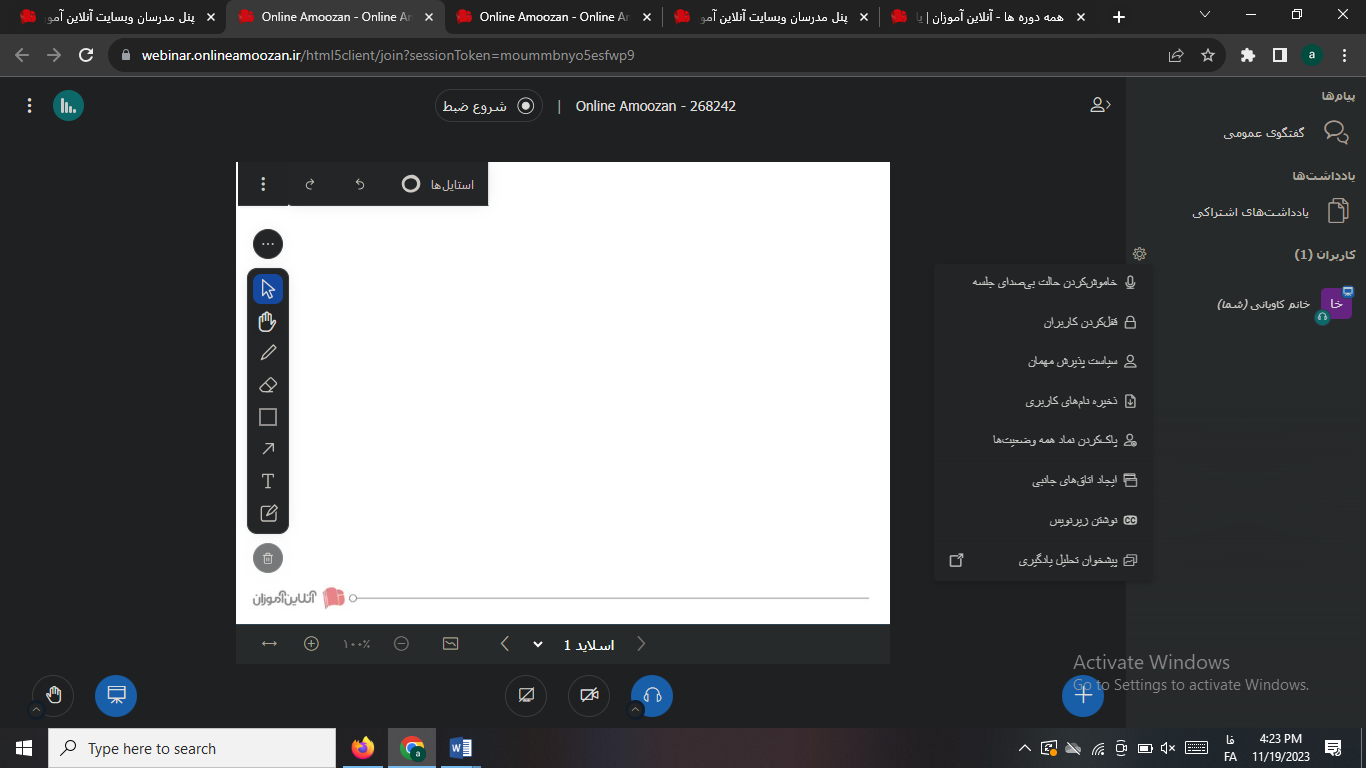
دقیق روبروی بخش کاربران گزینه تحت عنوان تنظیمات به شکل چرخ دنده طراحی شده که در این بخش نیز امکانات مختلفی قرار داده شده است که به شرح زیر هستند:
-
بستن صدای همه افراد: اگر شما به عنوان یک معلم یا ارائه دهنده این گزینه را انتخاب کنید صدای تمامی افراد حاضر در کلاس از جمله خود معلم قطع می شود. در صورت نیاز اگر دانش آموزان بخواهند مطلبی را در کلاس بیان کنند یا سوالی در رابطه با درس بپرسند می توانند صدای خود را فعال کنند.
-
بستن صدای تمام افراد به غیر از ارائه دهنده: اگر شما بخواهید صدای تمام دانش آموزان را قطع کنید تا در ارائه درس خللی وارد نشود باید این گزینه را بزنید. اگر دانش آموزان بخواهند سوالی بپرسند باید مجدد این گزینه را فعال کنند.
-
قفل کردن کاربران: اگر شما به عنوان مدرس بخواهید دانش آموزان به هیچ ویژگی و امکاناتی دسترسی نداشته باشند باید این گزینه را انتخاب کنید. این گزینه می گوید با انتخاب من دسترسی به تمام ویژگیها از دانش آموزان گرفته می شود. این ویژگی هم شامل یک منو با شش گزینه متفاوت است. با کلیک روی این گزینه منویی شامل گزینه های زیر باز می شود:
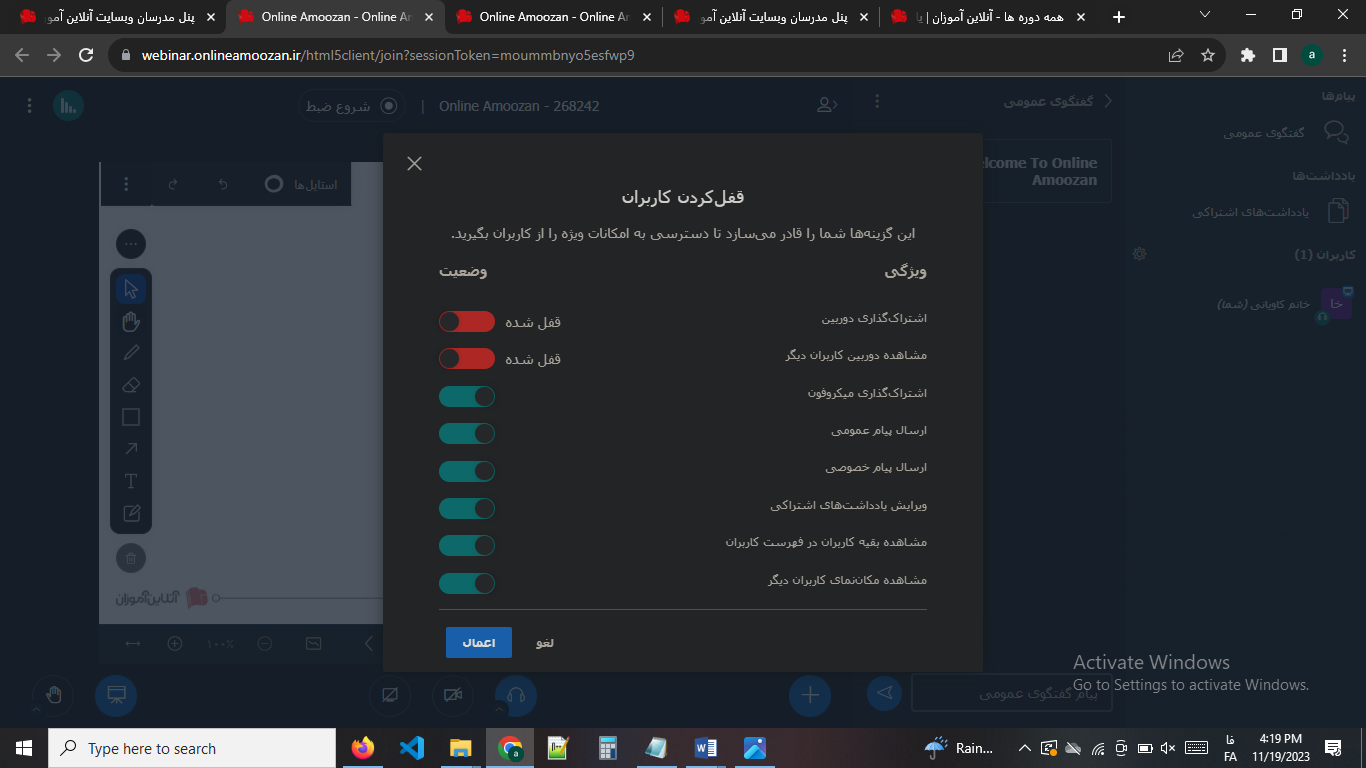
نکته مهم: شما می توانید برای غیر فعال کردن هر گزینه از قسمت وضعیت آن را قفل کنید و برای ذخیره تغییرات گزینه اعمال که در پایین منو خودنمایی می کند را بزنید.
برای مثال اگر شما به عنوان یک معلم بخواهید دوربین یک دانش آموز را غیر فعال یا بلاک کنید تا دانش آموز امکان اشتراک گذاری دوربین را نداشته باشد باید از قسمت تنظیمات وارد بخش "قفل کردن کاربران" شده و گزینه "اشتراک گذاری دوربین" را غیر فعال کنید.
چنانچه برای فعالسازی تصویر و صدای دانش آموزان بخواهید اقدامی انجام دهید باید با کلیک روی اسم دانش آموز گزینه باز کردن را انتخاب کنید.
با کلیک بر روی اسم هر یک از دانش آموزان گزینه های مختلفی نمایش داده می شود. این گزینهها به شرح زیر هستند:
-
شروع گفتگوی خصوصی: چنانچه معلم بخواهد به صورت خصوصی با یکی از دانش آموزان چت کند باید بر روی این گزینه کلیک کرده تا صفحه چت خصوصی باز شود.
-
تغییر نقش به ارائه دهنده: اگر این بخش انتخاب شود نقش دانش آموز به عنوان ارائه دهنده یا به عنوان معلم تغییر می کند و می تواند از تمام امکاناتی که مخصوص ارائه دهنده طراحی شده استفاده کند.
-
قفل کردن کاربر: برای بالا بردن کیفیت کلاس بهتر است فقط دو میکروفون فعال باشد تا در کلاس هرج و مرج ایجاد نشود. ارائه دهنده می تواند با انتخاب گزینه قفل کردن کاربر امکان دسترسی به اشتراک گذاری تصویر و صدا را از دانش آموز بگیرد تا دانش آموز نتواند تصویر و صدای خود را در کلاس به اشتراک بگذارد.
-
حذف کاربر: این گزینه برای زمانی است که معلم بنا به دلایلی بخواهد یکی از دانش آموزان را از کلاس حذف کند. با حذف کردن کاربر امکان دسترسی به کلاس برای کاربر از بین رفته و دانش آموز دیگر نمی تواند از طریق لینک کلاس با هر بروزر و مرورگری وارد کلاس درس یا جلسه شود.
استفاده از پنل گفتگو عمومی در بیگ بلوباتن
در سمت راست و قسمت بالای صفحه آیکون آدمک وجود دارد که باید برای دسترسی به چت عمومی روی آن کلیک کنید. سپس روی گزینه گفتگو عمومی زده و در کادر پایین متن مورد نظر خود را تایپ کرده و ارسال کنید. نکته مهمی که باید در مورد این قسمت بدانید این است که گفتگو عمومی فقط برای مباحث مربوط به درس و جلسه طراحی شده؛ بنابراین نباید در مورد موضوعات خارج از جلسه در گفتگو عمومی صحبت کنید، چرا که با این کار نظم جلسه را به هم میریزید.
بخش تخته سفید
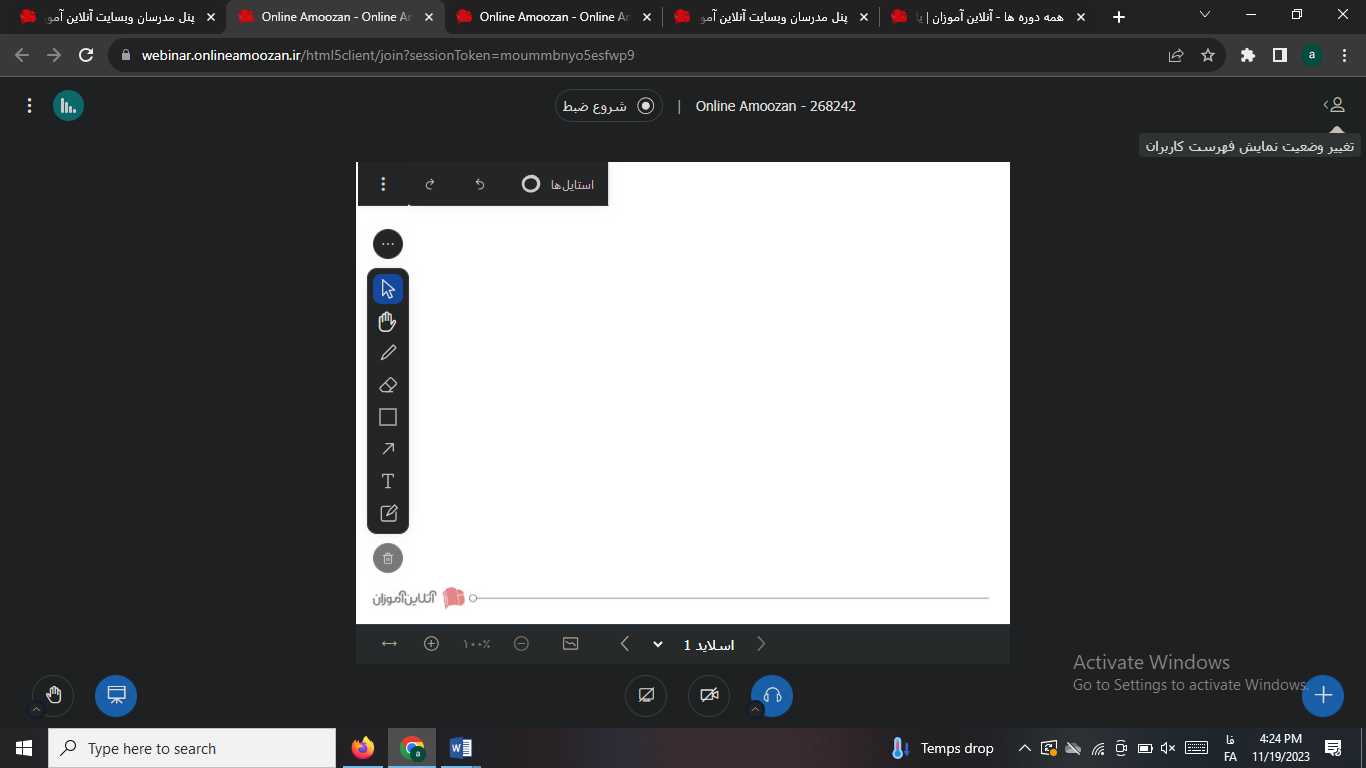
شما به عنوان معلم و مدرس می توانید از تخته سفید مجازی و سایر ابزار های آموزشی برای تدریس دروس و مهارت ها استفاده کنید. این تخته مجازی از چندین اسلاید تشکیل شده است. در صورت پر شدن اسلاید دیگر نیازی به پاک کردن صفحه تخته سفید نیست، بلکه شما می توانید به اسلاید جدید بروید و در اسلاید جدی مطالب جدیدی بنویسید.
شما به عنوان یک معلم می توانید از طریق موس نکات لازم را برای دانش آموزان روی تخته بنویسید. چنانچه مدرس قادر به استفاده از موس برای نوشتن مطالب نباشد می تواند روی تخت تایپ کند. برای تایپ روی تخته باید در سمت چپ کلاس روی گزینه ابزارها کلیک کرده تا این امکان برای وی فراهم شود.
مدرس می تواند از قابلیت های مختلف تخته سیاه مانند تغییر رنگ نوشته، سایز و اندازه نوشته استفاده کند.
این امکانات در BigBlueButton برای معلم طراحی شده است و در صورتی که معلم بخواهد این امکان را در اختیار دانش آموزان قرار دهد تا دانش آموزان ارائه یا کنفرانس قوی تری داشته باشند باید روی گزینه (فعال کردن حالت چند کار برای تخته سیاه) بزند تا فعال شود. با فعال کردن این گزینه دسترسی به استفاده از بخش تخت سفید برای دانش آموز فراهم می شود. در این قسمت گزینه دیگری به عنوان تغییر ارائه به تمام صفحه هم قرار دارد.
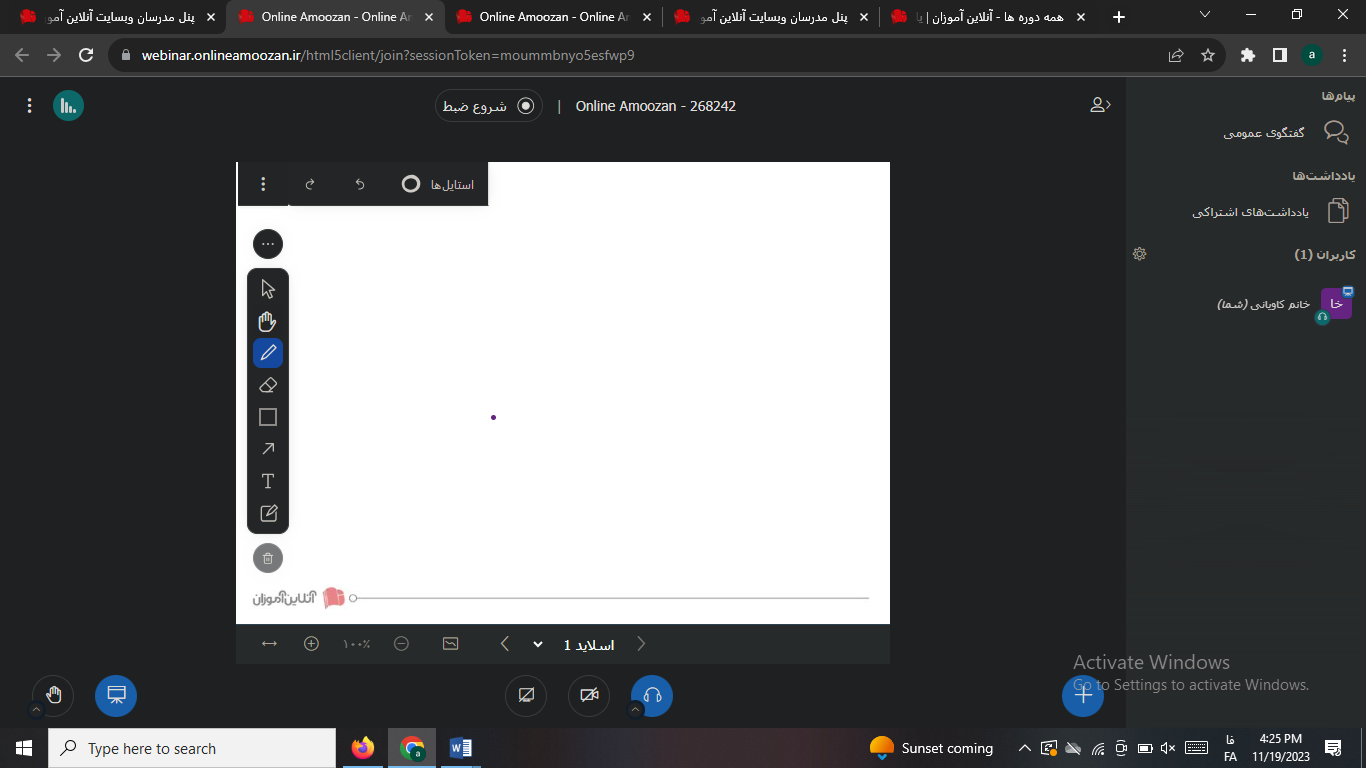
قسمت های مختلف تخته سفید مجازی در بیگ بلو باتن
این تخته دارای قسمت های مختلفی است که با کلیک روی آن ها می توانید از چهار نوع امکانات مانند شروع یک نظر سنجی، مدیریت ارائه ها برای بارگذاری فایل روی تخته سیاه، اشتراک گذاری ویدئوی خارجی، انتخاب دانش آموزان به صورت تصادفی استفاده کنید. در ادامه توضیح مختصری در مورد کاربرد و استفاده از گزینه های بیان شده می دهیم.
امکانات قسمت پایین سمت راست تخته سفید
در قسمت پایین کلاس چند آیکون قرار داده شده است که کاربرد آن ها به شرح زیر هستند:
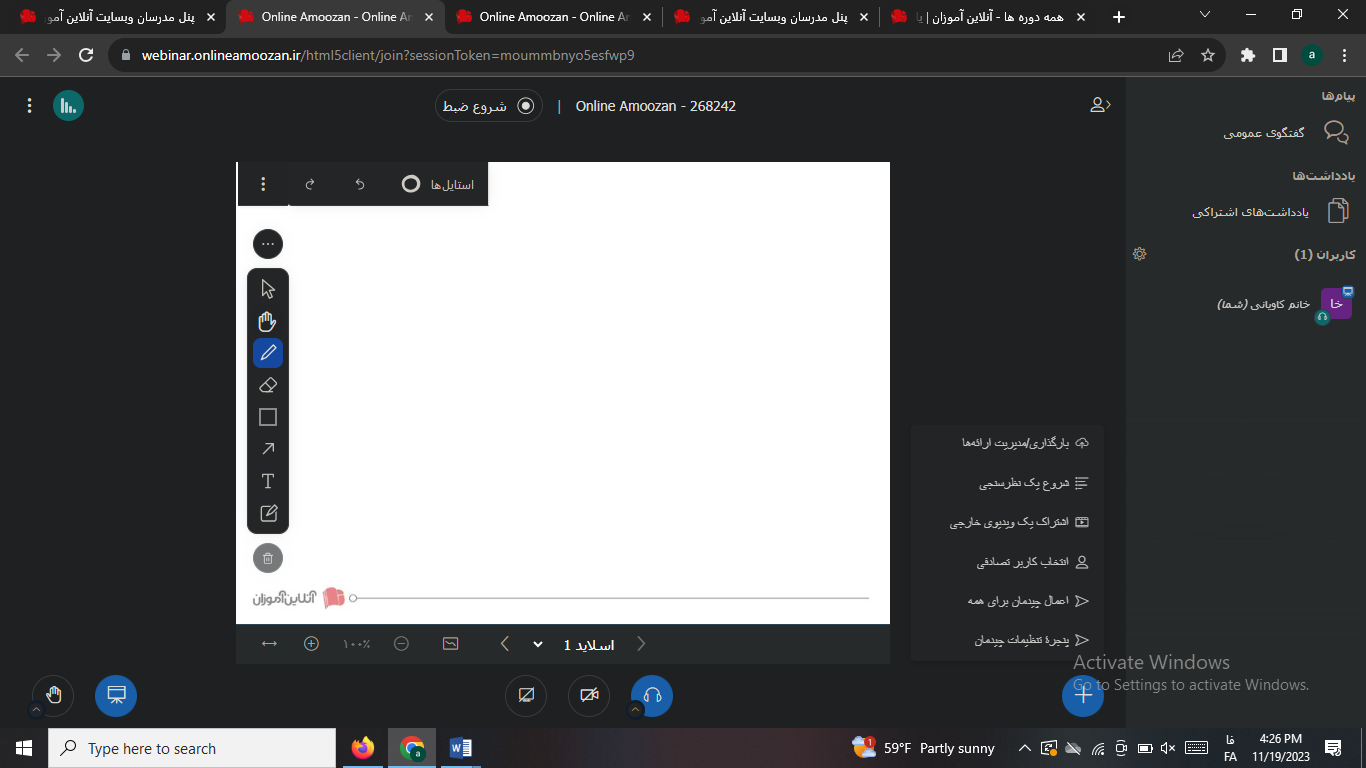
علامت آبی رنگ(+): این علامت به رنگ آبی و به صورت دایره نشان داده شده است. با کلیک بر روی این گزینه امکانات زیر به شما نمایش داده می شود.
-
گزینه شروع یک نظرسنجی: با انتخاب شروع یک نظرسنجی می توانید در کلاس برای ساعت برگزاری کلاس یا زمان برگزاری کوئیز یا امتحان یا حتی پرسیدن سوال درسی نظرسنجی ایجاد کنید تا تمام دانشآموزان در این نظرسنجی شرکت کنند و نظر خود را بیان کنند.
-
بارگذاری فایل ارائه: شما به عنوان معلم وقتی روی این گزینه ضربه بزنید پنجره ای برای شما باز می شود و شما می توانید فایل مورد نظر خود را انتخاب کرده و بارگذاری کنید. شما می توانید برای تدریس بهتر و انتخاب نکات مهم فایل روی نکات مهم یا پاراگراف مهم را هایلایت کنید یا در کنار متون فایل نکته ای را بنویسید. نکته جالبی که در مورد این بخش باید بدانید گزینه ای به عنوان مجوز دانلود است. اگر شما بخواهید فایل تدریس شده را در اختیار دانش آموزان خود قرار دهید باید تیک این قسمت را بزنید تا دانش آموزان شما بتوانند فایلی که شما در محیط بیگ بلوباتن بارگذاری کرده اید را دانلود کنند.
-
اشتراک ویدیوی خارجی: زمانی است که معلم برای تدریس بهتر می خواهد از ویدئو یا فیلم کوتاه استفاده کند تا دانش آموزان بهتر متوجه درس شوند. وقتی شما به عنوان مدرس روی این گزینه ضربه بزنید پنجره ای باز خواهد شد و شما می توانید لینک ویدیو را قرار دهید تا دانش آموزان در کلاس بتوانند فیلمی که شما به اشتراک گذاشته اید را مشاهده کنند.
-
انتخاب تصادفی: گزینه انتخاب تصادفی دانش آموز برای زمانی که مدرس قرار است از دانش آموزان خود به صورت تصادفی سوال بپرسد طراحی شده است.
بخش مربوط به ابزارک های تخته سفید
در قسمت پایین یا سمت راست تخته سفید منویی وجود دارد که گزینه های زیر را نشان می دهد.
در ادامه چند آپشن را معرفی کنیم:
-
مداد( برای رسم خط و اشکال): با قلم می توانید اشکال دلخواه را رسم کنید.
-
پاک کن: برای پاک کردن تخته سفید فقط باید پاک کن را انتخاب کنید و روی نوشته و اشکال بزنید. از سطل آشغال کنار نوار هم می توانید برای پاک کردن تخته استفاده کنید.
-
علامت خط: وقتی که روی این علامت نگه دارید منویی باز می شود که اشکال دایره، مثلث، خط و مربع نمایش داده می شود.
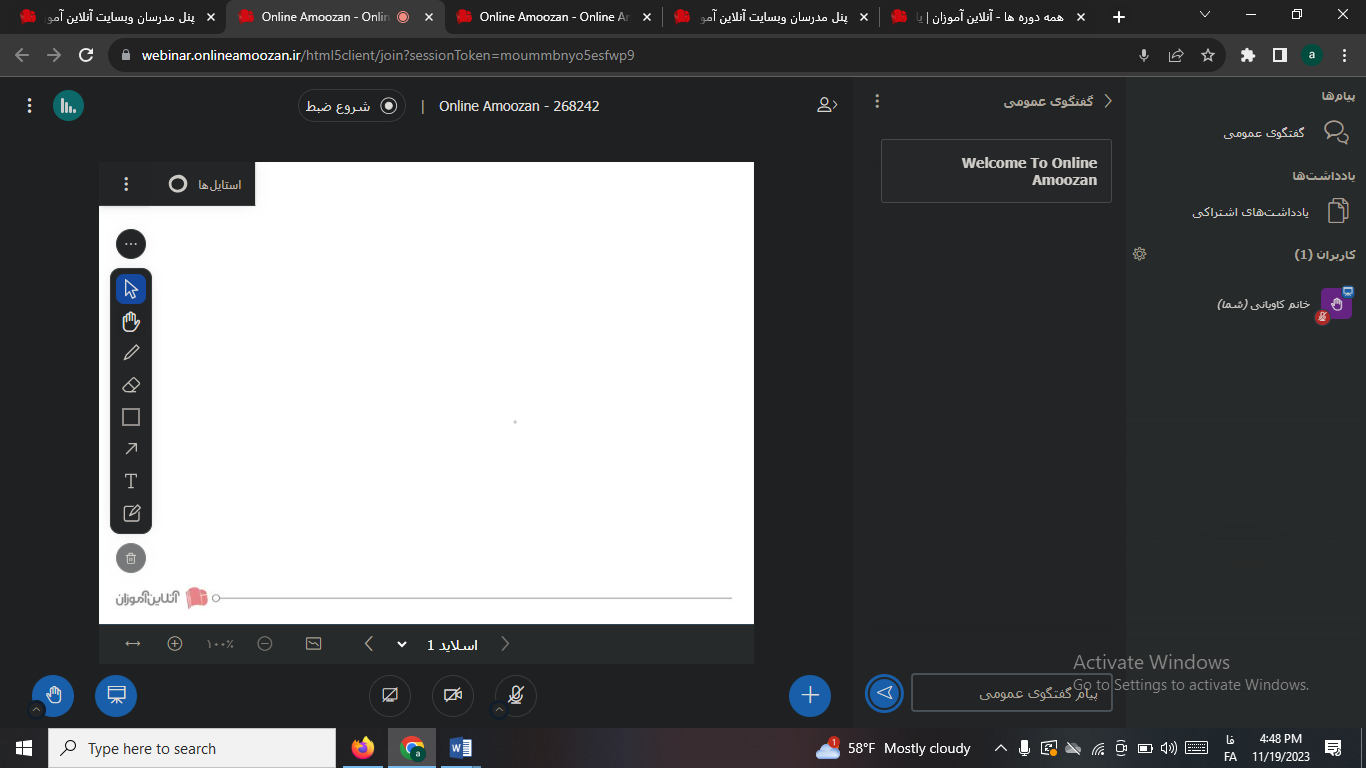
در قسمت پایین و در وسط تخته سفید چهار تا امکانات دیگر وجود دارد که شامل موارد زیر است:
-
فعال سازی صدا: وقتی به قسمت پایین تخته سفید نگاه بیندازید متوجه آیکون میکروفون شکل می شوید. برای غیر فعال کردن یا فعال کردن میکروفون باید با موس روی این آیکون ضربه بزنید.
-
ترک صدا: گزینه ترک صدا در بیگ بلو باتن به شکل تلفن طراحی شده که باید با موس روی آن ضربه بزنید تا از حالت آبی رنگ خارج شود و پیامی مبنی بر ترک جلسه صوتی برای شما ارسال خواهد شد.
-
اشتراک گذاری دوربین: آیفون این گزینه را به شکل دوربین طراحی کرده اند تا گویای اشتراک دوربین باشد. شما به عنوان مدرس با کلیک بر روی این گزینه می توانید دوربین خود را فعال کنید.
-
اشتراک گذاری صفحه نمایش: وقتی شما روی این گزینه با موس خود ضربه بزنید یک منو باز می شود. در این منو دو گزینه زیر وجود دارد:
-
کل صفحه دسکتاپ: اگر BigBlueButton شما به زبان انگلیسی باشد گزینه entire screen و اگر فارسی باشد کل صفحه دسکتاپ نمایش داده می شود. در واقع با انتخاب این گزینه کل صفحه دسکتاپ شما به اشتراک گذاشته خواهد شد.
-
پنجره برنامه: همچنین اگر زبان بیگ بلو باتن را روی زبان انگلیسی بگذارید گزینه application window یا به فارسی به معنای "پنجره برنامه" نمایش داده می شود. شما به عنوان ارائه دهنده می توانید برنامه هایی که در کامپیوتر یا لپ تاپ شما وجود دارند را باز کرده تا به دانش آموزان نحوه کار یا محیط برنامه را نشان دهید.
بخش مربوط به گزینه های تخته سفید
در بالا و سمت راست تخته سفید در کنار استایل ها سه نقطه وجود دارد که با زدن روی آن منو زیر باز می شود:
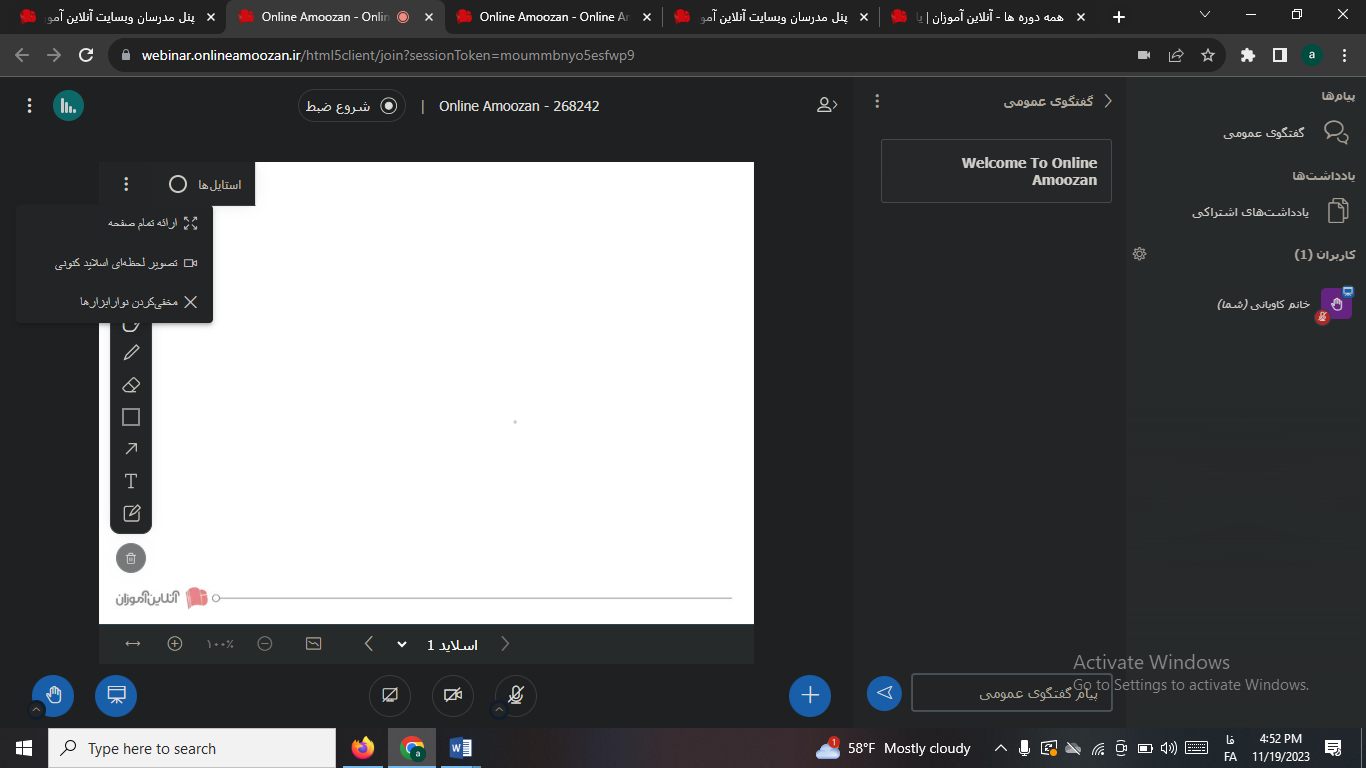
با زدن گزینه ارائه تمام صفحه تخته سفید بزرگ می شود و کل صفحه را اشغال می کند. برای خروج از این حالت باید مجدد گزینه سه نقطه را زده و روی خروج از حالت تمام صفحه کلیک کنید.
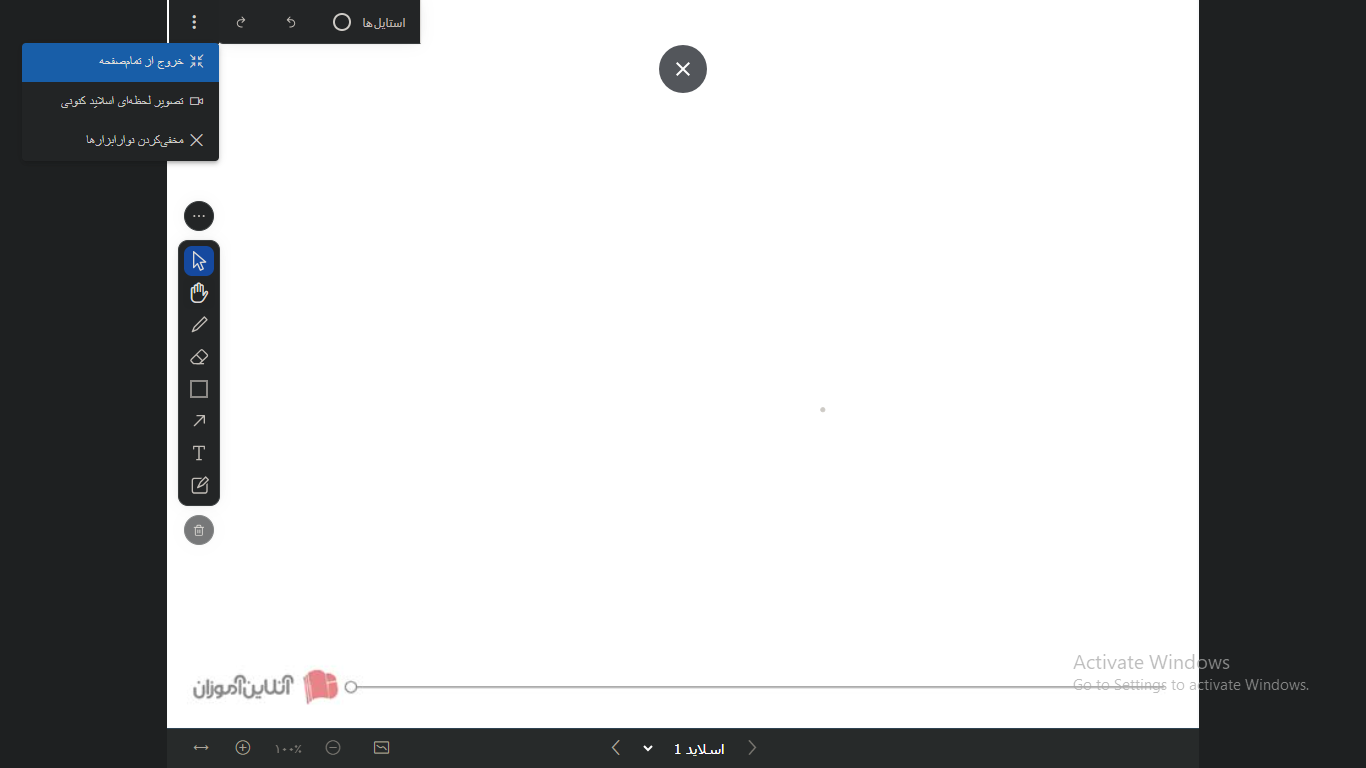
با انتخاب گزینه "تصویر اسلاید کنونی" از اسلاید در حال نمایش یک فایل بارگیری و نمایش داده می شود.
با انتخاب گزینه مخفی کردن نوار ابزار، نوار ابزار تخته سفید مخفی می شود.
بخش وضعیت اتصال
در بالا و سمت راست علامت آنتن وجود دارد که وضعیت اتصال را نشان می دهد. با کلیک روی آن صفحه ای باز می شود که سه گزینه زیر را نشان می دهد:
-
وضعیت اتصال
-
گزارش های من
-
گزارش های جلسه
ویژگی های کلاس آنلاین با بیگ بلوباتن
-
به دلیل رابطه کاربری آسان و اینترفیس کار با بیگ بلوباتن نیازی به راهنمایی و آموزش ندارد
-
امکان تغییر کیفیت تصویر و صدا متناسب با سرعت اینترنت در هنگام برگزاری کلاس
-
امکان متصل شدن به این پلتفرم از طریق api
-
امکان وارد شدن کاربران از طریق لینک مستقیم
خرید سرویس کلاس بیگ بلو باتن
برای اینکه از امکانات بیگ بلو باتن و برگزاری کلاس آنلاین با این پلتفرم بهره ببرید باید اشتراک بیگ بلو باتن را تهیه کنید. برای خرید سرور و اشتراک می توانید وارد سایت آنلاین آموزان شده و به عنوان مدرس ثبت نام کنید. از این طریق دوره بسازید و اشتراک خریداری کنید. با پرداخت مبلغ مشخصی اشتراک را به صورت ساعتی، ماهانه و… خریداری کنید.
مزایای برگزاری کلاس آنلاین با خرید بیگ بلوباتن از انلاین آموزان
-
تعرفه های اقتصادی مناسب و ارزان
-
سرویس ۱۰ روز رایگان
-
صرفه جویی در میزان انرژی و هزینه ها
-
ایجاد ارتباط کاملاً دوطرفه بین دانش آموز و مدرس با استفاده از میکروفون و دوربین
-
دسترسی به دوره های کاربردی و متنوع
-
دسترسی آسان تر به محتواهای آموزشی
-
امکان دسترسی به طیف گسترده ای از دانش آموزان
-
کاهش هزینه رفت و آمد
برای مشاهده دوره های آنلاین آموزان و خرید سرویس اختصاصی بیگ بلوباتن روی این لینک کلیک کنید.
مراحل ساخت کلاس آنلاین بیگ بلو باتن آنلاین آموزان
کافیه وارد پروفایل شوید و برای ورود به پروفایل باید از قسمت بالا گزینه "ورود" را کلیک کنید و با وارد کردن شماره کاربری و رمز عبور وارد پروفایل می شوید.
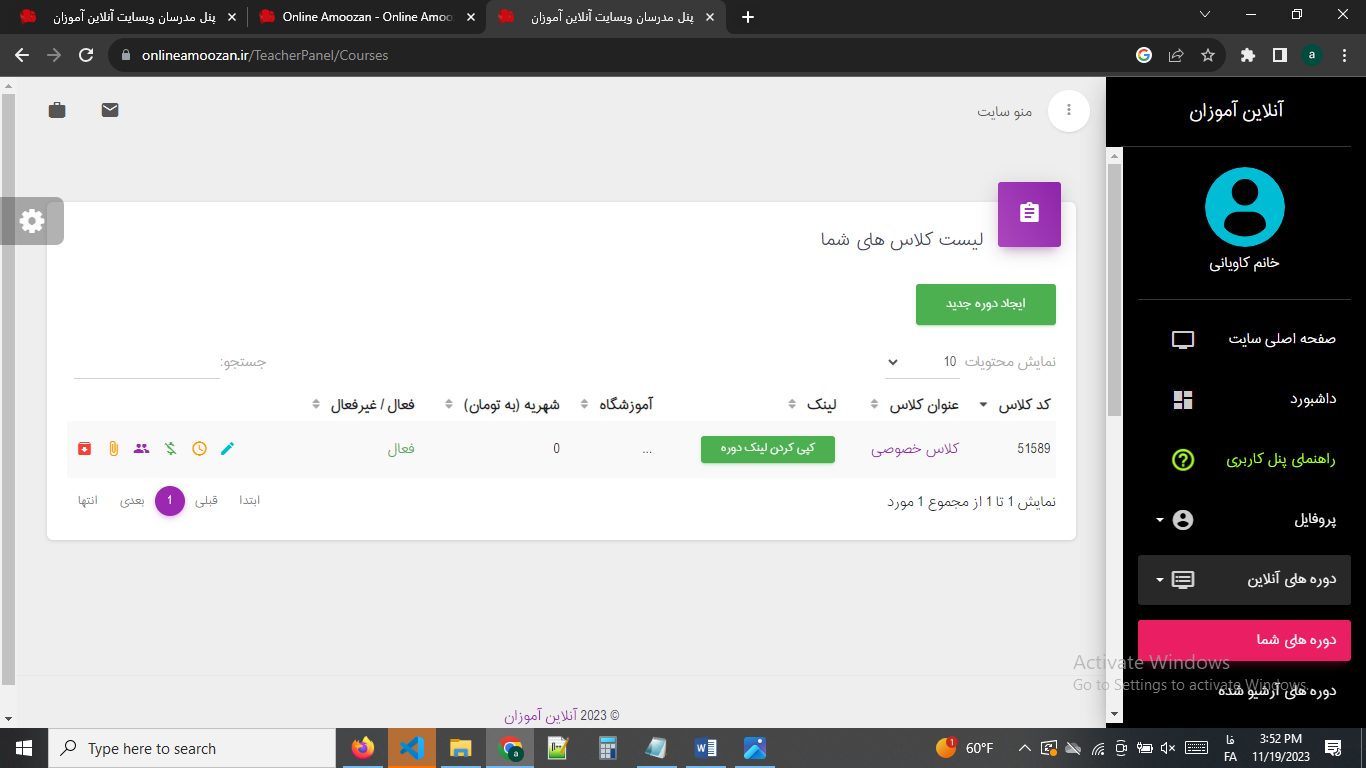
در قسمت راست پروفایل شما یک ستون مشکی رنگ وجود دارد که از قسمت "دورههای آنلاین" "دورههای شما" می توانید لیست کلاس هایتان را مشاهده کنید.
همچنین می توانید از قسمت داشبورد گزینه سبز رنگ "ایجاد دوره جدید" را بزنید و دوره جدید خود را بسازید.
بعد از انتخاب گزینه سبز رنگ "ایجاد دوره جدید" وارد فرم ساخت کلاس شوید و در کادر عنوان کلاس نام مرتبط با دوره را وارد کنید. سپس یک تصویر مرتبط و جذاب برای دوره انتخاب کنید.
در قسمت پایین کادری با عنوان "خلاصه ای در مورد کلاس" وجود دارد که می توانید خلاصه کوتاهی برای دانش آموز خود بنویسید. به طور مثال می توانید ساعت و روز برگزاری کلاس و سرفصل های آموزشی و… را یادداشت کنید.
در پایین خلاصه ای در مورد کلاس یک کادر بزرگ با عنوان "توضیحات تکمیلی کلاس" وجود دارد که می توانید توضیحات همراه با تصوير قرار دهید.
سپس گزینه مرحله بعد را می زنید و وارد قسمت "موضوع کلاس و قیمت" شوید. اگر کلاس شما رایگان باشد و شرکت کننده موقع ثبت نام نباید هزینه ای را در همان لینک پرداخت کند. بنابراین باید در قسمت "هزینه شرکت در کلاس به تومان" عدد صفر را قرار دهید.
اما اگر می خواهید هزینه ای را برای شرکت در کلاس پرداخت کنید باید مبلغی را به تومان وارد کنید.
مدت زمانی که قرار است برای تشکیل کلاس برگزار کنید چند ساعت است؟ برای مثال می خواهید برای ده ساعت که می شود 600 دقیقه کلاس برگزار کنید باید در کادر "طول کل دوره به دقیقه" عدد 600 را وارد کنید.
در کادر "ظرفیت کلاس" می توانید حداکثر تعداد شرکت کننده در کلاس را مشخص کنید. نکته ای که باید بدانید حداکثر ظرفیت کلاس ۱۰۰ نفر است و برای افزایش ظرفیت باید بعد از انجام مراحل ثبت نام با پشتیبانی تماس بگیرید. برای مثال اگر نیاز داشته باشید وبینار بسازید باید ظرفیت کلاس را روی عدد ۵۰۰ قرار داده و طول کل دوره را به ۱۲۰ دقیقه تغییر دهید.
سپس باید موضوع دوره را مشخص کنید. اگر دوره شما خصوصی است باید روی گزینه "موضوع دور" کلیک کرده و از بین منوی باز شده دوره خصوصی را انتخاب کنید.
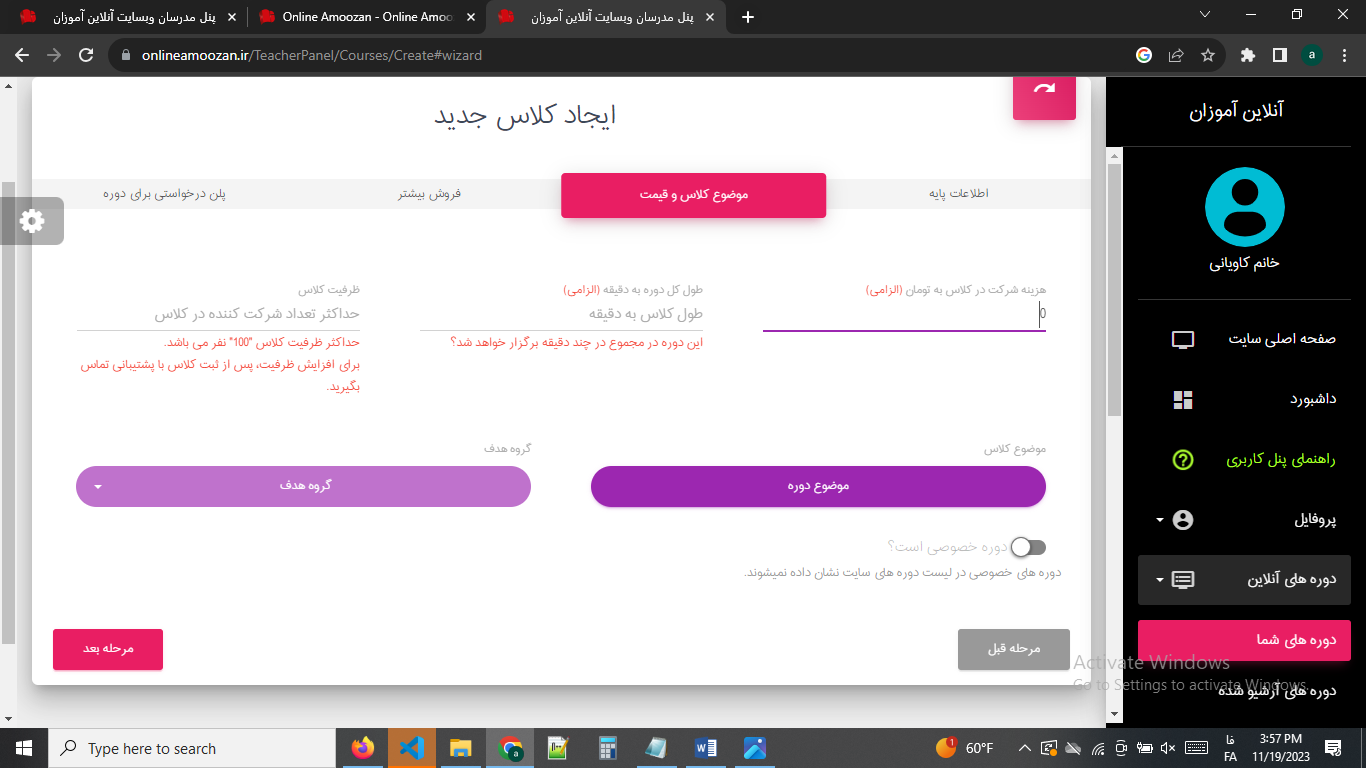
دقیق روبروی کادر "موضوع کلاس" گزینه ای به عنوان "گروه هدف" طراحی شده است. یادتان نرود در پایین کادر دوره های خصوصی اگر دوره شما خصوصی است تیک دوره خصوصی را بزنید.
سپس گزینه مرحله بعد را کلیک کنید و وارد مرحله "فروش بیشتر" شوید. با انجام تغییرات وارد مرحله "پلن درخواستی برای دوره" شوید و از بین پلن های مرتبط می توانید پلن نفر ساعتی، پلن لینک مستقیم اسکای روم و 10 روز رایگان، پلن ساعتی وبینار و… مرتبط با کلاس را انتخاب کنید.
با انتخاب بسته صبر کنید تا گزینه ثبت شود. سپس صفحه را به پایین کشیده و گزینه "ذخیره اطلاعات" را کلیک کنید تا اطلاعات ثبت شود.
وقتی کلاس شما ساخته شد یک کادر که شامل دو قسمت شماره تماس و ارتباط از طریق واتساپ روی صفحه نمایش داده می شود شما می توانید یا از طریق شماره تماس یا از طریق واتساپ به دو شماره درج شده پیام دهید.
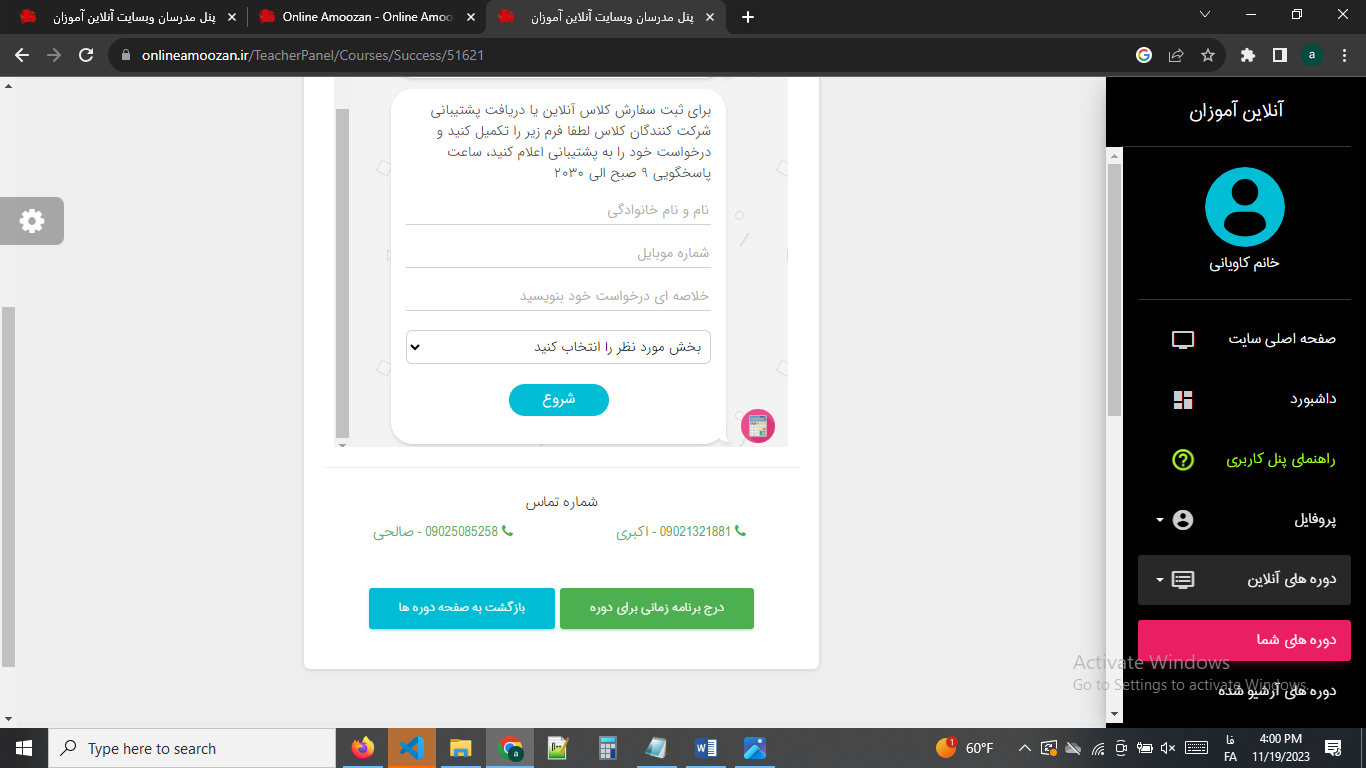
حال اگر بخواهید درخواست فعال سازی دهید می توانید تا ۲۴ ساعت آینده صبر کنید تا از طریق پشتیبانی با شما تماس گرفته شود یا اینکه می توانید با انتخاب گزینه آبی رنگ "بازگشت به صفحه دوره ها" را کلیک کنید و از طریق "دوره های آنلاین" گزینه "دوره های شما" را انتخاب نمایید تا لیست کلاس برای شما نشان داده شود.
در سمت راست کد کلاس درج شده و با کپی کردن کد کلاس وارد صفحه اصلی سایت آنلاین آموزان می شوید و در قسمت پایین دکمه پشتیبانی را کلیک کنید. صفحه چت پشتیبانی آنلاین آموزان برای شما باز می شود.
در این قسمت باید به پشتیبانی بگویید این کد کلاس را با ظرفیت فلان قدر و همراه با استاد و با نوع پلن انتخاب شده فعال کنید. حالا باید منتظر باشید پشتیبانی به پیام شما جواب دهد و مرحله بعد که شارژ حساب یا پرداخت است را انجام دهید.
تنظیم برنامه کلاسی کلاس آنلاین در بیگ بلو باتن
از قسمت ورود وارد پروفایل شده و شماره کاربری رمز عبور را وارد کنید.
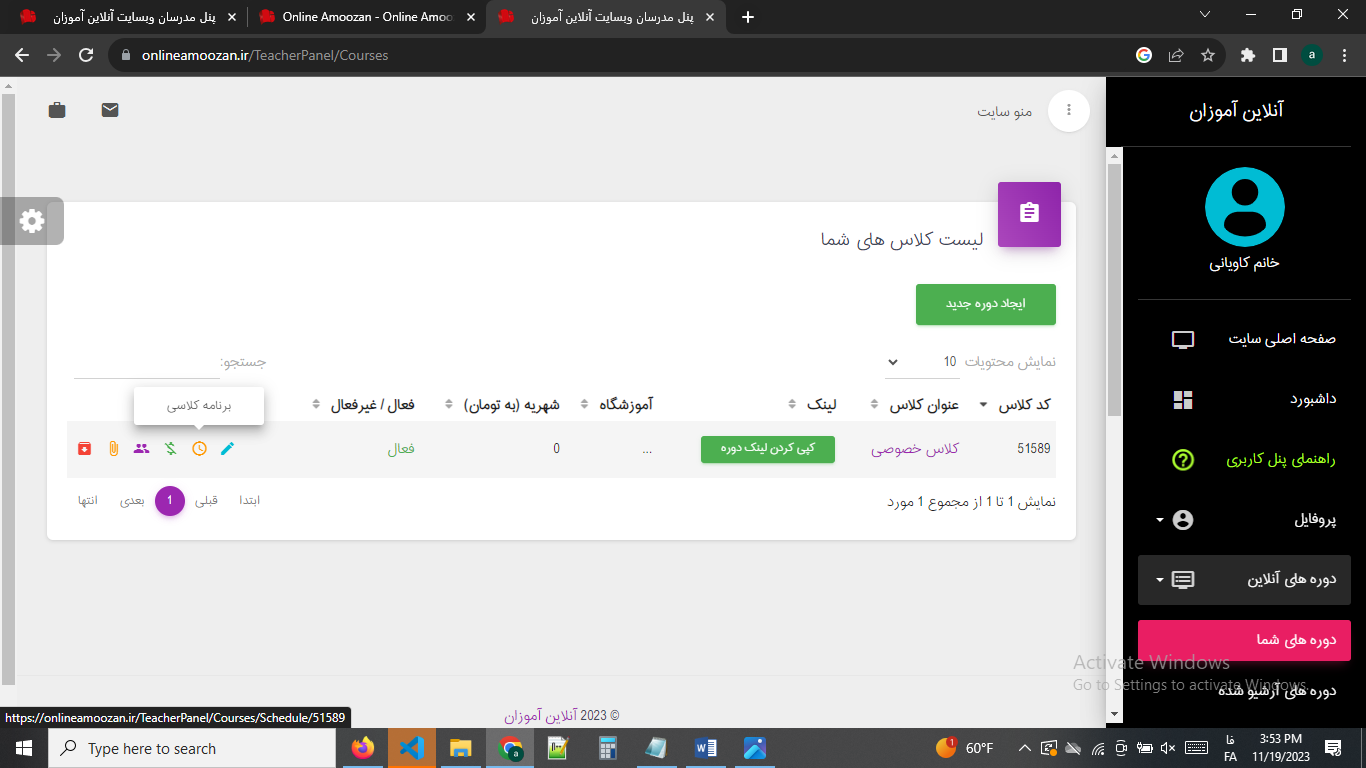
برای ایجاد برنامه کلاسی روی منوی ایجاد برنامه های کلاسی کلیک کرده و جدولی برای شما باز می شود. روی روزی که می خواهید برنامه کلاسی را برای آن تنظیم کنید کلیک کرده و در کادر ساعت شروع ساعت بارگذاری کلاس را تنظیم کنید و در ساعت پایان باید ساعت پایان کلاس را تنظیم کنید.
می توانید در یک روز ساعت های مختلف دیگر را نیز هم تنظیم کنید.
برای پاک کردن برنامه کلاسی اگر به روز بارگذاری کلاس نرسیده باشید باید روی ساعت برگزاری کلاس در همان صفحه کلیک کرده تا کادری برای شما باز شود و گزینه حذف را بزنید.
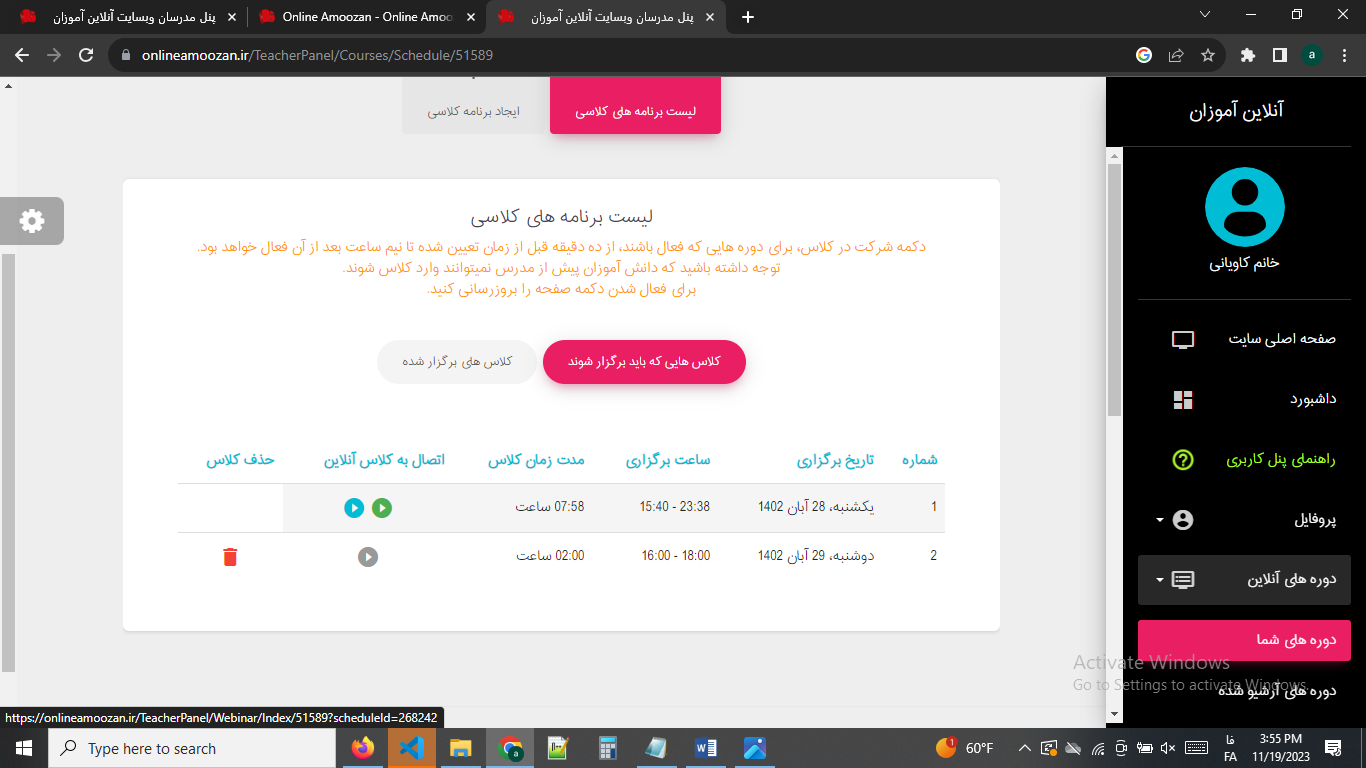
یا اینکه وارد لیست برنامه کلاسی می شوید و از قسمت حذف کلاس آیکون سطل آشغال را کلیک کنید.
در قسمت لیست برنامه های کلاس اگر کلاس شما به زمان برگزاری نرسیده باشد در زیر کادر اتصال به کلاس آنلاین دکمه اسکای روم غیر فعال می شود و سبز نیست. دکمه سبز مربوط به اسکای روم و دکمه آبی مربوط به بیگ بلوباتن است.
جمع بندی
BigBlueButton پلتفرم معرف برای بارگذاری جلسات آنلاین و کلاس مدارس آنلاین است. این پلتفرم به واسطه امکانات و ویژگی های منحصر به فردی که دارد خیلی زود در لیست بهترین بستر برگزاری کلاس آنلاین قرار گرفته است. در این مقاله سعی شده ضمن معرفی امکانات و ویژگی های این پلتفرم آموزش کاملی از راه اندازی تا برگزاری کلاس آنلاین برای معلمان و روش ورود به کلاس برای دانش آموزان ارائه شود.








ارسال دیدگاه